
Importante
Il supporto per la versione legacy di Outlook per Mac terminerà a ottobre 2026. Il supporto continuo per la versione legacy di Outlook per Mac dipenderà dalla licenza di Microsoft 365, Office o Outlook. Per altre informazioni, vedere Fine del supporto per la versione legacy di Outlook per Mac.
Usare la pagina People in Outlook per Mac per visualizzare, creare e modificare contatti ed elenchi di contatti. Creare nuovi contatti da zero o aggiungere qualcuno come contatto da un messaggio di posta elettronica.
Crea contatti
I nuovi contatti vengono salvati nella cartella Contatti predefinita e verranno visualizzati anche in Tutti i contatti. Se si vuole salvare il contatto in un'altra cartella, selezionare la cartella prima di creare il contatto.
Aggiungere manualmente un contatto
- Nel riquadro di spostamento selezionare People.
- Selezionare Nuovo contatto.
- Immettere i dettagli del contatto. Selezionare Nome, Cognome e così via per aggiungere ulteriori informazioni, ad esempio l'indirizzo del contatto o altre informazioni.
- Selezionare Salva per aggiungere il contatto all'elenco Contatti .
Creare un contatto da un messaggio di posta elettronica
- Nel riquadro di spostamento selezionare Posta.
- Apri un messaggio di posta elettronica e quindi seleziona il nome o l'indirizzo di posta elettronica di un contatto.
- Nella scheda del profilo visualizzata seleziona Aggiungi a contatti, immetti le informazioni aggiuntive e seleziona Salva.
Trovare un contatto
Per trovare un contatto in Outlook:
- Usare Cerca. Iniziare a digitare nella casella di ricerca per trovare un contatto o un elenco di contatti.
- Passare alla scheda People ed eseguire una ricerca nell'elenco dei contatti salvati.
Visualizzare e modificare le informazioni di contatto
- Nella scheda People selezionare un contatto per visualizzare o modificare informazioni sul contatto.
- Per modificare un contatto, selezionare Modifica.
- Seleziona Salva al termine delle modifiche.
Aggiungere una foto del contatto
- Nella scheda People selezionare un contatto.
- Selezionare Modifica, quindi selezionare il cerchio con le iniziali del contatto.
- Puoi scegliere tra una selezione di foto nell'opzione Predefinite o Recenti oppure selezionare Altro per caricare una foto.
- Dopo aver selezionato una foto, puoi selezionare Modifica per ingrandire o ridurre con la barra di scorrimento, eseguire una panoramica dell'immagine facendo clic e trascinandola o aggiungere un filtro con il pulsante Applica un effetto a lato della barra di scorrimento.
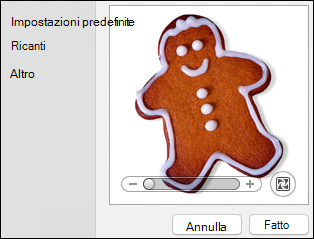
- Seleziona Fine, quindi Salva.