Importante
Il supporto per la versione legacy di Outlook per Mac terminerà a ottobre 2026. Il supporto continuo per la versione legacy di Outlook per Mac dipenderà dalla licenza di Microsoft 365, Office o Outlook. Per altre informazioni, vedere Fine del supporto per la versione legacy di Outlook per Mac.
La firma allegata ai messaggi di posta elettronica può essere personalizzata in base al gusto personale, al logo aziendale o un'occasione particolare. Le firme possono contenere testo, collegamenti e immagini. Ad esempio, si può creare una firma per la posta elettronica aziendale che include il nome, la posizione professionale, il numero di telefono e il logo della società.
È possibile aggiungere le firme manualmente ai singoli messaggi di posta elettronica oppure automaticamente a ogni messaggio che si invia.
In Outlook, prima di poterli trascinare contemporaneamente, è necessario ancorare più oggetti. Prima di tutto, selezionare un oggetto. Quindi, tenere premuto CTRL mentre si selezionano altri oggetti, quindi trascinarli in posizione.
Creare una firma di posta elettronica in Outlook per Mac
Scegliere Impostazioni dal menu Outlook.
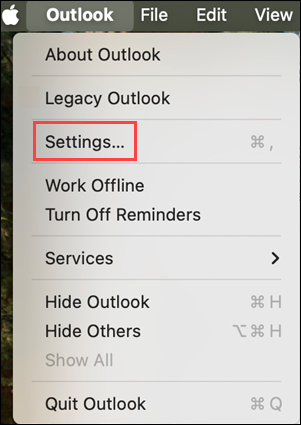
In Posta elettronica selezionare Firme.
Selezionare Standard e quindi rinominare la firma predefinita.
oppureSelezionare
 per aggiungere una nuova firma.
Digitare il nome della firma desiderato.
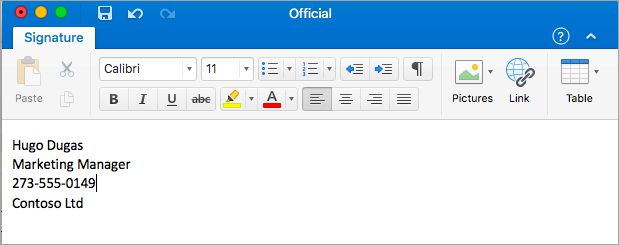
Nella casella dell'editor per la firma digitare il testo da includere nella firma. È possibile applicare formattazione come tipo di carattere, stile del carattere, dimensioni del carattere, colore del carattere o evidenziazione. Selezionare il testo prima di applicare la formattazione.
Seleziona Vedi altri elementi ... dove puoi:
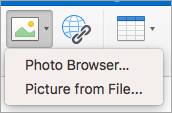
- Aggiungere una foto, un logo o un'immagine alla firma.
- Aggiungere un collegamento ipertestuale al sito Web aziendale o al portfolio. Scegliere Link
 , digitare il testo da visualizzare e l'indirizzo e selezionare OK.
 - Inserire una tabella.
Dopo la creazione della firma, chiudere la finestra Firme .
Aggiungere una firma a un invito tramite posta elettronica o calendario in Outlook per Mac
- Fare clic nel corpo del messaggio di posta elettronica.
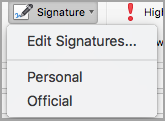
- Sulla barra multifunzione selezionare Firma e quindi scegliere una firma nell'elenco. Potrebbe essere necessario selezionare Vedi altri elementi ....
Aggiungere automaticamente una firma a tutti i messaggi in Outlook per Mac
È possibile impostare una firma predefinita per ogni account di posta elettronica in uso.
Scegliere Impostazioni dal menu Outlook.
In Posta elettronica selezionare Firme.
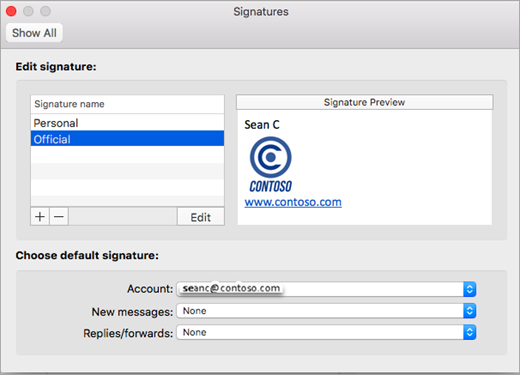
In Scegliere la firma da visualizzare selezionare l'account per cui si vuole impostare una firma predefinita.
Se si hanno più account, è necessario impostare la firma predefinita separatamente per ogni account.Se si vuole aggiungere una firma a tutti i nuovi messaggi, impostare l'opzione Per i nuovi messaggi appropriata.
Se si vuole aggiungere una firma a tutti i messaggi a cui si risponde o che si inoltrano, impostare l'opzione Per le risposte o gli inoltri .
Chiudere la finestra Firme.
Modificare una firma in Outlook per Mac
Scegliere Impostazioni dal menu Outlook.
In Posta elettronica selezionare Firme.
In Nome firma selezionare la firma da modificare, quindi selezionare Modifica.
Aggiornare la firma, quindi chiudere la finestra Firme .