
È possibile eliminare i messaggi di posta elettronica da Outlook.com uno alla volta, tutti insieme o tutti insieme. È sempre possibile ripristinare la posta eliminata se si commette un errore.
Per eliminare un messaggio di posta elettronica in Outlook.com
- Nella posta in arrivo selezionare uno o più messaggi da eliminare.
- Sopra il riquadro di lettura selezionare Elimina
 .
.
Se si usa un browser per dispositivi mobili, scorrere rapidamente verso sinistra su un messaggio per eliminarlo.
Per eliminare tutti i messaggi di posta elettronica in Outlook.com
Passare alla cartella che si vuole svuotare
Selezionare la casella di controllo sopra l'elenco dei messaggi.
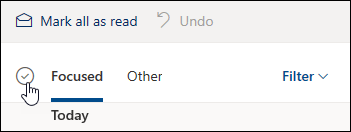
Nel riquadro di lettura seleziona Svuota cartella. Tutta la posta elettronica viene spostata nella cartella Posta eliminata.
Nota
Se l'opzione Posta in arrivo Evidenziata è selezionata, sarà necessario svuotare separatamente le cartelle Posta in arrivo Evidenziata e Altra .
Se si usa un browser per dispositivi mobili, tenere premuto un messaggio per selezionarlo, toccare Seleziona tutto nella parte superiore dello schermo e selezionare l'icona del Cestino per eliminare tutti i messaggi selezionati.
Svuotare il Outlook.com Posta eliminata
Per svuotare la cartella Posta eliminata :
Aprire la cartella Posta eliminata .
Sopra l'elenco dei messaggi selezionare Svuota cartella.
Suggerimento
- Se sono stati eliminati molti messaggi di posta elettronica, potrebbe essere necessario del tempo prima che questi elementi vengano rimossi. Lasciare aperta la finestra del browser mentre viene eseguita l'eliminazione.
- Se non si riesce ancora a eliminare correttamente il messaggio di posta elettronica, selezionare un batch più piccolo da eliminare.
- Se un messaggio di posta elettronica eliminato torna a essere visualizzato, potrebbe essere perché di recente sono stati eliminati molti messaggi di posta elettronica. Riprovare più tardi.
Cancella definitivamente i messaggi da Outlook.com
Dopo l'eliminazione, un messaggio di posta elettronica viene spostato in un archivio elementi ripristinabili . Per cancellare definitivamente tutti gli elementi eliminati , è necessario anche eliminare tutti gli elementi ripristinabili.
Avviso
Gli elementi rimossi dagli elementi ripristinabili vengono eliminati definitivamente e non possono essere ripristinati.
- In Cartelle selezionare Posta eliminata.
- Nella parte superiore dell'elenco dei messaggi, selezionare Recupera elementi eliminati dalla cartella.
- Selezionare Svuota cartella.
Annullare l'iscrizione a newsletter o promozioni
Se desideri interrompere la ricezione di newsletter o promozioni, puoi annullare la sottoscrizione utilizzando Outlook.com.
Nella posta in arrivo selezionare un notiziario o un messaggio di posta elettronica promozionale.
Nella parte superiore del riquadro di lettura selezionare Annulla sottoscrizione.

Serve ulteriore assistenza?

|
Per ottenere supporto in Outlook.com, tocca o fai clic qui oppure seleziona ? sulla barra dei menu e immetti la query. Se l'assistenza self-service non risolve il problema, scorrere verso il basso fino a Serve ulteriore assistenza? e selezionare Sì. Se i passaggi precedenti non funzionano o se non riesci ad accedere, tocca o fai clic qui. |
|---|---|

|
Per altre informazioni sull'account Microsoft e sugli abbonamenti, visita la Guida per l'account & la fatturazione. |

|
Per ottenere assistenza e risolvere altri prodotti e servizi Microsoft, immetti qui il problema. |

|
Pubblica domande, segui le discussioni e condividi le tue conoscenze nella community Outlook.com. |
Argomenti correlati
Ripristinare i messaggi di posta elettronica eliminati in Outlook.com