
Eseguire una ricerca di base in Outlook
È possibile usare la casella di ricerca sulla barra degli strumenti per eseguire una ricerca nella cartella o nella visualizzazione corrente.
Passare alla cartella o alla visualizzazione in cui si vuole eseguire la ricerca, ad esempio Posta, Calendario o Persone.
Nell'angolo in alto a destra della finestra di Outlook immettere la parola o le parole da cercare nella
 ricerca.
Outlook visualizza i risultati della ricerca nella scheda Cerca.Nota
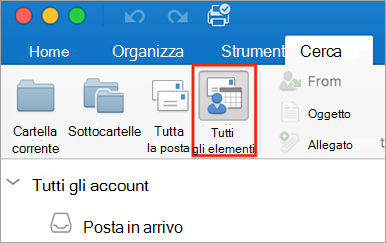
Per eseguire una ricerca completa di tutti i file di Outlook, indipendentemente dalla cartella o dalla visualizzazione, scegliere Tutti gli elementi. Questa opzione è disponibile in tutte le visualizzazioni. Ogni volta che si passa da una visualizzazione all'altra, è necessario immettere di nuovo le parole da cercare.
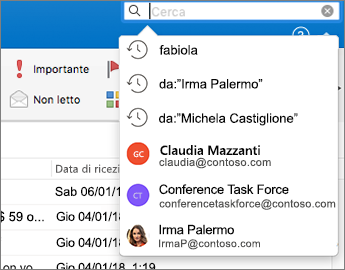
Se si è un partecipante al programma Office Insider e si usa la build 16.18.181008 e successive, l'esperienza di ricerca è stata migliorata e migliorata. Quando si seleziona la casella di ricerca, vengono visualizzati suggerimenti rapidi in base alla cronologia di ricerca recente. Seleziona qualsiasi suggerimento per un risultato rapido.
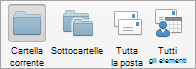
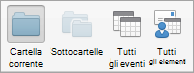
Scegliere dove eseguire la funzione di ricerca. Le opzioni disponibili dipendono dalla cartella o dalla visualizzazione in cui si esegue la ricerca.
-
In Posta: È possibile eseguire ricerche in Cartella corrente, Sottocartelle, Tutti i messaggi o Tutti gli elementi.
- Cassetta postale corrente: È possibile eseguire ricerche nella cassetta postale attualmente selezionata.
-
In Calendar: è possibile eseguire ricerche in Cartella corrente, Tutti gli eventi o Tutti gli elementi.
-
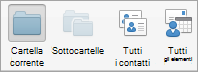
In Contatti: È possibile eseguire ricerche in Cartella corrente, Tutti i contatti o Tutti gli elementi.
-
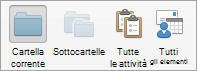
In Attività: È possibile eseguire ricerche in Cartella corrente, Tutte le attività o Tutti gli elementi.
-
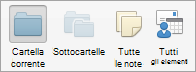
In Note: È possibile eseguire ricerche in Cartella corrente, Tutte le note o Tutti gli elementi.
-
In Posta: È possibile eseguire ricerche in Cartella corrente, Sottocartelle, Tutti i messaggi o Tutti gli elementi.
Dopo aver esaminato i risultati della ricerca, nella scheda Cerca fare clic su Chiudi ricerca.

Nota
- Se non si fa clic su Chiudi ricerca, la scheda Cerca rimane attiva. L'elenco di elementi continua a visualizzare i risultati della ricerca anche se si fa clic su un'altra scheda, ad esempio Home .
- Una ricerca di Outlook include i nomi file degli allegati, ma non il testo al loro interno.
- Per salvare una ricerca come cartella smart,nella scheda Cerca fare clic su Salva ricerca e quindi immettere un nome in Cartelle smart.
Cercare all'interno di un elemento
Aprire l'elemento.
Scegliere Trova dal menu Modifica e quindi fare clic su Trova.
Nella casella Trova immettere la parola o le parole da cercare.
Nell'elemento, Outlook evidenzia la prima istanza della frase cercata.
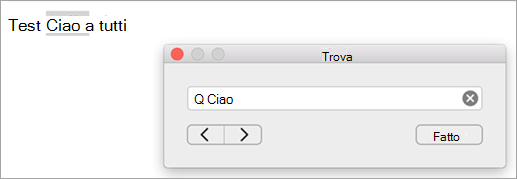
Per trovare l'istanza successiva o precedente della frase di ricerca, usare le frecce avanti o indietro .
.Nota
La scelta rapida da tastiera per la ricerca all'interno di un elemento è
 + F.
+ F.