
Hai trascorso quindici minuti a scrivere un messaggio e il pulsante Invia non è disponibile da nessuna parte. Probabilmente è sufficiente configurare un account di posta elettronica.
- Fare clic su File.
- Se non si è già presenti, fare clic sulla scheda Informazioni , quindi su Impostazioni>account Impostazioni account e cercare il proprio account nella scheda Posta elettronica .
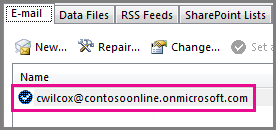
Se l'account è visualizzato, ma il pulsante Invia non è visualizzato, provare a eseguire la procedura seguente.
- Se l'account non è presente, fare clic su Nuovo. Verrà avviata la procedura guidata Aggiungi account .
- Nella prima pagina della procedura guidata verificare che Account di posta elettronica sia selezionato e fare clic su Avanti.
- Nella pagina successiva immettere il nome, l'indirizzo di posta elettronica e la password.

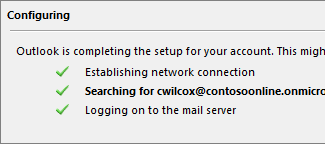
- Outlook verifica il nome utente e la password e si connette all'account.
Inizio pagina
Il pulsante Invia è ancora mancante
Se l'account di posta elettronica è elencato nella finestra di dialogo Impostazioni account , ma non è ancora disponibile un pulsante Invia , provare a rimuovere e aggiungere l'account.
Fare clic su File.
Se non si è già presenti, fare clic sulla scheda Informazioni e quindi su Impostazioni>account Impostazioni account.
Nella scheda Posta elettronica fare clic sull'account e quindi su Rimuovi.
Ripetere i passaggi da 1 a 4 precedenti per ricreare l'account.
Suggerimento
Se non funziona, provare a creare un altro profilo di Outlook e quindi aggiungere l'account di posta elettronica al profilo. Vedere Creare un nuovo profilo di posta elettronica.
Inizio pagina
Altre informazioni
Se il pulsante Invia non è ancora disponibile, provare Microsoft Answers per Microsoft Office, un sito di supporto basato sulla community in cui è possibile porre e rispondere alle domande ed esplorare le risposte di altri utenti.
Inizio pagina