
Questo articolo fornisce informazioni su tutto ciò che ci si può aspettare da Outlook per Mac.
Per altre informazioni sulle funzionalità di Outlook per Mac, vedere Ottenere assistenza per Outlook per Mac.
Contenuto dell'articolo
Requisiti
Attivare o disattivare il nuovo Outlook
Novità - highlights
Aggiornamenti recenti (include informazioni sulle funzionalità Presto disponibili ed Exchange locale)
Problemi noti
Invio feedback
Requisiti
Versione del sistema operativo e di Outlook
macOS versione 10.14 (Mojave) e successive
Versione di Outlook basata sui canali di aggiornamento seguenti:
- 16.42 (20101102) e versioni successive per il Canale corrente
- 16.40 (20073000) e versioni successive per il Canale corrente (anteprima)
- 16.32 (19110306) e versioni successive per il Canale beta
Tipo di account
Account aziendale o dell'istituto di istruzione assegnato dall'organizzazione e cosa usi per accedere a Microsoft 365 o Exchange Online al lavoro o a scuola
Account Microsoft per gli account in cui Microsoft è il provider, ad esempio un account Outlook.com, Hotmail.com, Live.com o MSN.com
Account di terze parti come un account Google, iCloud, Yahoo, POP o IMAP
Nota
- Il supporto per Yahoo e IMAP è disponibile nella versione 16.46 (21021202+) del Canale corrente
- Il supporto per POP è disponibile in Current Channel versione 16.50 (21061300+)
Per altri requisiti, vedere Requisiti di sistema per Office.
Attivare o disattivare il nuovo Outlook
Importante
Il supporto per la versione legacy di Outlook per Mac terminerà a ottobre 2026. Il supporto continuo per la versione legacy di Outlook per Mac dipenderà dalla licenza di Microsoft 365, Office o Outlook. Per altre informazioni, vedere Fine del supporto per la versione legacy di Outlook per Mac.
Come provare la nuova esperienza
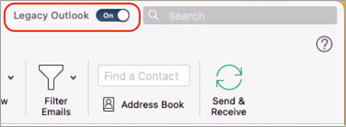
Aprire Outlook, quindi disattivare l'opzione Outlook legacy .
Come tornare alla versione legacy di Outlook
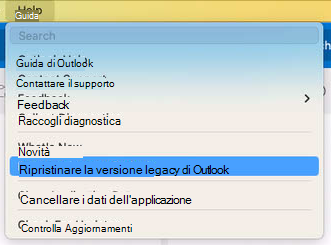
In qualsiasi momento, puoi tornare indietro avviando Outlook, quindi fare clic sul menu Aiuto e selezionare Ripristina Outlook legacy.
Gli account aggiunti nel nuovo Outlook per Mac non verranno aggiunti automaticamente a Outlook legacy e viceversa.
Prima di tornare indietro, avrai l'opportunità di fornire un feedback sull'esperienza e di creare un promemoria in-app per quando saranno disponibili funzionalità aggiuntive.
Novità di Outlook per Mac - Caratteristiche principali
Outlook offre molte nuove funzionalità ed esperienze migliorate, tra cui:
Barra degli strumenti personalizzabile
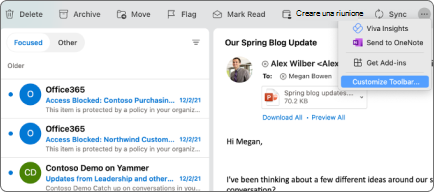
Scegliere i comandi da visualizzare nella barra degli strumenti. Nella barra degli strumenti, seleziona l'icona  , quindi Personalizza barra degli strumenti... .
Ricerche migliorate
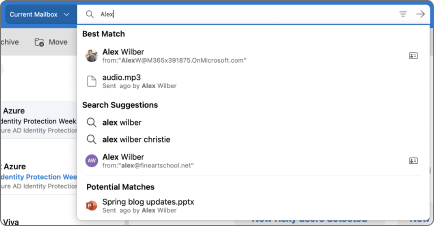
La ricerca è ora basata su Microsoft Search e offre risultati e suggerimenti migliori. Fai clic nel campo di ricerca o usa la scelta rapida da tastieraMaiusc+Comando+F per cercare.
La mia giornata
Visualizzare l'agenda del Calendar giornaliera da un nuovo riquadro attività nella finestra principale per Posta. Selezionare Riquadro attività nel menu Visualizza o usare la combinazione di tasti[MAIUSC+COMANDO+] per aprirlo.
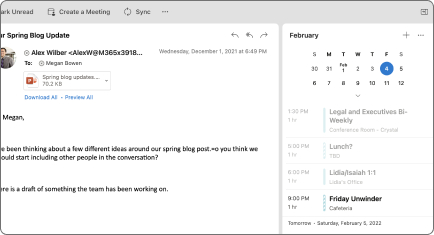
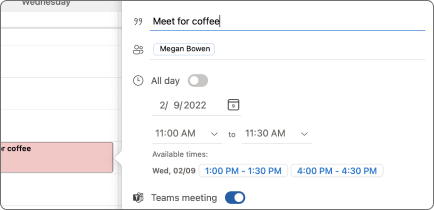
Orari suggeriti
Durante la creazione di eventi, vengono suggeriti gli orari delle riunioni in base alla disponibilità dei destinatari.
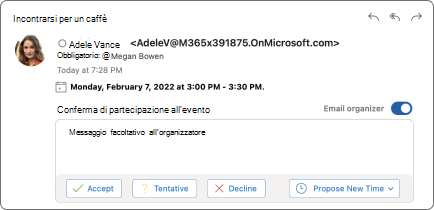
Risposte alle riunioni migliorate
Rispondi agli inviti alle riunioni direttamente dal riquadro di lettura. Puoi scegliere di inviare un messaggio all'organizzatore tramite posta elettronica e rispondere con la tua conferma di partecipazione.
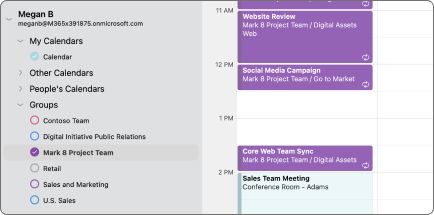
Gruppi di Microsoft 365 in Mail & Calendar
Visualizzare tutti i Gruppi di Microsoft 365 nelle visualizzazioni Posta e Calendario. In Posta, i gruppi si trovano nel nodo Gruppi dell'account. In Calendar, i gruppi si trovano sotto le cartelle del calendario.
Composizione annidata nel riquadro di lettura
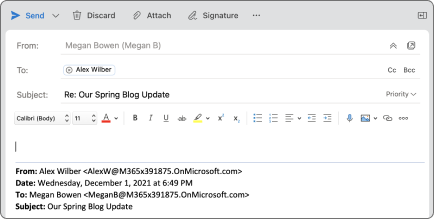
Rispondere ai messaggi senza aprire una nuova finestra di composizione. Selezionare Rispondi, Rispondi a tutti o Inoltra nel riquadro di lettura, nella barra degli strumenti o nel menu Messaggio oppure usare le scelte rapide da tastieraCOMANDO+R, MAIUSC+COMANDO+R o COMANDO+J.
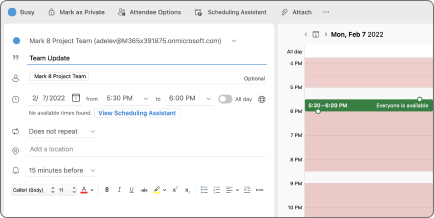
Pianificazione eventi migliorata
Crea eventi selezionando un intervallo di tempo nella griglia del calendario. Aggiungi dettagli sull'evento, inclusi partecipanti e luoghi, e visualizza la disponibilità dei partecipanti direttamente nel mini calendario. Per le riunioni con un numero elevato di partecipanti, usare l'Assistente Pianificazione.
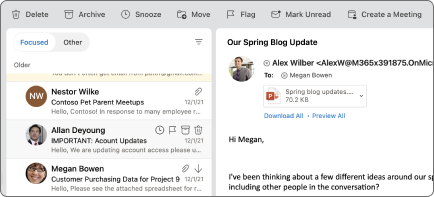
Posponi
Posponi consente di rimuovere temporaneamente un messaggio di posta elettronica dalla Posta in arrivo e di riprogrammarlo in un secondo momento, quando si è in grado di rispondere.
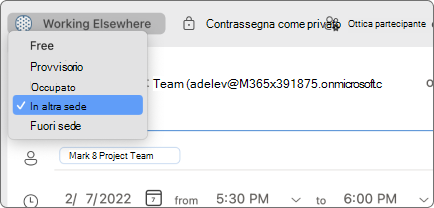
In altra sede
Per altre informazioni sulla disponibilità, è possibile usare la collega impostando Altra postazione di lavoro come stato del calendario per gli eventi o gli appuntamenti.
Visualizzazione Calendar di 3 giorni
La nuova visualizzazione 3 giorni in Calendar consente di visualizzare più dettagli su riunioni ed eventi quando la pianificazione è piena.

Suggerimenti per la posta elettronica
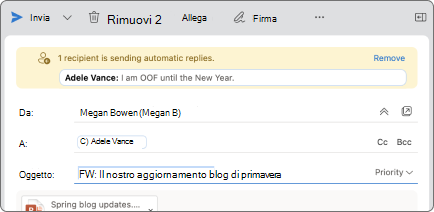
Outlook ora mostra suggerimenti messaggio per evitare errori comuni, ma potenzialmente costosi o imbarazzanti. Gli avvisi suggerimenti messaggio possono essere attivati da azioni come la selezione di Rispondi a tutti a un elenco di destinatari di grandi dimensioni, l'invio di informazioni riservate a un utente esterno all'organizzazione o l'invio di un messaggio a un utente fuori sede.
Aggiornamenti recenti
Ecco un elenco delle funzionalità distribuite di recente in Outlook per Mac.
| Caratteristiche | Canali | Commenti |
|---|---|---|
| Invia di nuovo il messaggio | Produzione | Inviare di nuovo rapidamente lo stesso messaggio. |
| Aggiunta automatica dei componenti aggiuntivi | Produzione | I componenti aggiuntivi installati di recente vengono aggiunti automaticamente alla barra degli strumenti per migliorarne la visibilità. |
| Supporto per API e esecuzione automatica dei componenti aggiuntivi 1.10 | Produzione | Maggiore supporto API per i componenti aggiuntivi, inclusa la funzionalità di esecuzione automatica |
| Sincronizzare le cartelle dei contatti | Produzione | I contatti nelle sottocartelle vengono ora visualizzati tramite Categorie (anche con spedizione in Mobile) |
| Archivio online | Produzione | L'Archivio online è ora disponibile nella barra laterale. Gli utenti possono spostare manualmente i messaggi dalla cassetta postale principale a quella dell'archivio online oppure usare criteri o regole di conservazione per archiviare automaticamente i messaggi. |
| Filtra per categoria | Produzione | Filtrare la posta elettronica per categoria |
| Supporto per account POP | Produzione | Aggiunta del supporto per gli account POP |
| Miglioramenti MIP | Produzione | Supporto per le funzionalità delle etichette di riservatezza |
| . File VCF Importazione/Esportazione | Produzione | Importare ed esportare vCard |
| Suggerimenti per il Calendar | Produzione | Visualizza i suggerimenti calendario quando si utilizza la barra di ricerca |
| Email suggerimenti | Produzione | Vedere i suggerimenti di posta elettronica quando si utilizza la barra di ricerca |
| Suggerimenti per i file | Produzione | Vedere i suggerimenti sui file quando si usa la barra di ricerca |
| Corrispondenza migliore | Produzione | Suggeriamo i primi tre risultati più pertinenti per la query di ricerca |
| Cartelle locali | Produzione | È stato aggiunto il supporto per le cartelle del computer |
| Contrassegno avanzato | Produzione | È stato aggiunto il supporto per l'aggiunta di contrassegni più avanzati |
| Elenco contatti | Produzione | Aggiunta del supporto per l'elenco contatti/lista di distribuzione dell'utente |
| Supporto per gli account di Exchange locale | Produzione | È stato aggiunto il supporto per configurare un account di Exchange locale |
Presto disponibile
Sono sempre disponibili funzionalità in fase di sviluppo attivo e alcune di queste saranno disponibili nell'esperienza Outlook entro la fine dell'anno.
- Note & Visualizzazioni Attività non disponibili in modalità nativa
- Supporto per l'archivio online ad espansione automatica
Funzionalità supportate per Exchange locale
| Area | Scenari di supporto | Prossimamente |
|---|---|---|
| account |
|
|
| Posta |
|
|
| Calendario |
|
|
| Contatto |
|
|
| Ricerca |
|
|
| Attività |
|
1Queste funzionalità sono in corso.
2Queste funzionalità sono pianificate.
3Queste funzionalità non sono attualmente supportate.
Per ulteriori informazioni, consulta la nostra pagina sulla parità delle funzionalità.
Le funzionalità in fase di sviluppo vengono visualizzate per la prima volta per i partecipanti al programma Office Insider.
Nota
Outlook nell'App Store non è attualmente idoneo per i partecipanti al programma Office Insider.
Problemi noti
Il team del prodotto conosce e sta analizzando i seguenti problemi di Outlook per Mac.
- Gli eventi e i contatti non possono essere spostati o copiati tra gli account.
- Non è possibile usare "Invia come" o "Invia per conto di" un gruppo di Office 365.
- Non è possibile duplicare un evento utilizzando la combinazione di tasti Opzione + trascinamento della selezione.
- I promemoria impostati dai delegati visualizzano sempre un valore promemoria non corretto quando il delegato visualizza l'evento. Tuttavia, il promemoria è impostato correttamente nel calendario dell'entità.
- Le categorie non sono supportate nella cassetta postale con delega parziale.
- Non aggiungere destinatari all'elenco indirizzi recenti.
- Il campo Informazioni personali per IMAP non sincronizza Nome completo ed è disattivato.
- Il numero di elementi selezionati nella Posta in arrivo non è disponibile.
- Regole mostra un messaggio "Regole non supportate per questo account" per alcuni ambienti GCC.
- Collegamento a Tasks non funziona negli ambienti GCC-H.
Segnalazione di problemi e invio di feedback
Esistono vari modi per segnalare i problemi e fornire feedback per migliorare l'esperienza.
Contattare il supporto
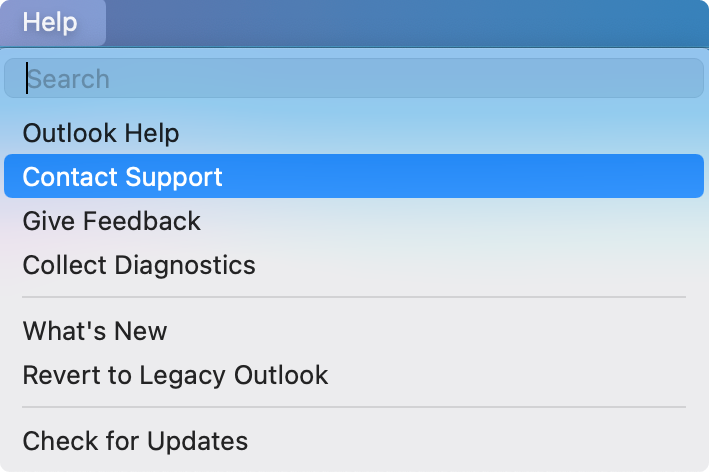
Segnala i problemi contattando il supporto nel menu Guida.
Nota
Se viene visualizzato un messaggio di errore quando si prova a contattare il supporto, vedere Non è possibile usare l'opzione Contattare il supporto dal menu ? in Outlook per Mac.
Dopo aver aperto una richiesta di supporto, accanto all'opzione Nuovo Outlook viene visualizzata un'icona della Guida che consente di accedere facilmente alla richiesta corrente.

Inoltre, quando un agente di supporto fornisce una risposta, sull'icona della guida viene visualizzato un badge rosso insieme alla notifica macOS.


Richieste di funzionalità
Votare le richieste di funzionalità usando Invia feedback nel menu Aiuto.
Impostare le preferenze per Outlook per Mac
Gli amministratori e altri professionisti IT possono pianificare, implementare e gestire le distribuzioni di Outlook per Mac con un set standard di preferenze descritte nella Guida alla distribuzione per amministratori di Office per Mac.