Quando si riceve un messaggio di posta elettronica o una richiesta di attività, è possibile rispondere al messaggio con una convocazione riunione con un semplice clic.
Nota
La funzionalità Rispondi con riunione è disponibile solo con account Business Exchange.
Creare una convocazione riunione dai messaggi di posta elettronica nel nuovo Outlook
Quando si crea una convocazione riunione da un messaggio di posta elettronica, tutti gli utenti presenti nella riga A nel messaggio originale vengono invitati come Partecipanti obbligatori e tutti gli utenti della riga Cc come Partecipanti facoltativi.
Eseguire una delle operazioni seguenti:
- Nell'elenco dei messaggi selezionare il messaggio, quindi nel gruppo Rispondi della scheda Home selezionare Riunione.
- In un messaggio aperto, nel gruppo Rispondi della scheda Messaggio selezionare Riunione.
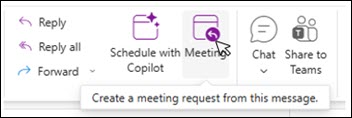
Immetti il luogo e l'ora di inizio e di fine, come per qualsiasi convocazione riunione. Puoi anche aggiungere o rimuovere partecipanti, usare Assistente Pianificazione per individuare l'orario ottimale per la riunione oppure aggiungere allegati. L'intestazione e il corpo del messaggio originale vengono inclusi nel corpo della convocazione di riunione.
Conversazioni e risposta con riunione
Se l'elenco dei messaggi è organizzato per conversazione, la convocazione di riunione creata con l'opzione Riunione viene associata alla stessa conversazione del messaggio originale.
La convocazione di riunione viene visualizzata nella conversazione espansa.
Quando si seleziona Riunione in una conversazione non espansa e contenente più rami, la convocazione riunione si applica al messaggio più recente nel ramo selezionato.
Doug mostra come fare nel video seguente, oppure puoi passare direttamente alle istruzioni.
La convocazione di riunione invita tutti gli utenti presenti nella riga A nel messaggio originale come Partecipanti obbligatori e tutti gli utenti della riga Cc come Partecipanti facoltativi.
Creare una convocazione riunione da messaggi di posta elettronica in Outlook classico
Eseguire una delle operazioni seguenti:
- Nell'elenco dei messaggi selezionare il messaggio, quindi nel gruppo Rispondi della scheda Home selezionare Riunione.
- In un messaggio aperto, nel gruppo Rispondi della scheda Messaggio selezionare Rispondi con riunione.
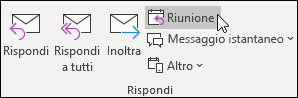
Immetti il luogo e l'ora di inizio e di fine, come per qualsiasi convocazione riunione. Puoi anche aggiungere o rimuovere partecipanti, usare Assistente Pianificazione per individuare l'orario ottimale per la riunione oppure aggiungere allegati. L'intestazione e il corpo del messaggio originale vengono inclusi nel corpo della convocazione di riunione.
Nota
La funzionalità "Rispondi con riunione" non funziona per i messaggi di posta elettronica crittografati con un'etichetta di riservatezza o Information Rights Management (IRM). In Outlook classico, se si cerca di applicare la funzionalità "Rispondi con riunione" a un messaggio di posta elettronica crittografato, verrà visualizzato il messaggio di errore "Non è possibile eseguire questa azione. L'autorizzazione per questo messaggio è limitata".
Conversazioni e risposta con riunione
Se l'elenco dei messaggi è ordinato per conversazione, la convocazione riunione creata con Riunione viene associata alla stessa conversazione di cui fa parte il messaggio originale. La convocazione riunione viene visualizzata nella conversazione espansa.
Quando si seleziona Riunione in una conversazione non espansa e contenente più rami, la convocazione riunione si applica al messaggio più recente nel ramo selezionato.
Il comando Riunione non è disponibile quando si seleziona un'intestazione di conversazione.
Nota
Nel client Outlook classico la funzionalità "Rispondi con riunione" è disponibile per i messaggi normali.
Per i messaggi protetti, usare il pulsante "Riunione" nel gruppo "Rispondi" nella scheda "Home" del nuovo client Outlook o Outlook sul Web (OWA).

