
In Outlook.com è possibile usare la barra di ricerca nella parte superiore della pagina per cercare messaggi di posta elettronica, contatti o file.
Cercare un messaggio di posta elettronica, un contatto o un file
- Nella casella Cerca in Posta digitare l'elemento da cercare (un contatto, un oggetto, una parte di un messaggio o il nome di un file) e premere INVIO.

- Terminata la ricerca, selezionare la freccia indietro nella casella Cerca oppure fare clic su una cartella nel riquadro di spostamento a sinistra per chiudere la ricerca.

Se si sa che un messaggio è stato inviato ma non è stato ricevuto, leggere Risolvere Outlook.com problemi di sincronizzazione della posta elettronica.
Cercare un contatto per trovare messaggi di posta elettronica
Iniziare a digitare un nome nella casella Cerca. Scegliere tra le persone suggerite nell'elenco seguente sotto la casella Cerca e premere INVIO per visualizzare altri risultati.
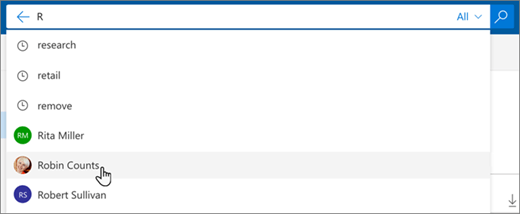
Quando si seleziona un contatto nei risultati della ricerca, viene visualizzato un elenco dei messaggi di posta elettronica correlati a quel contatto.

Per inviare un messaggio al contatto, selezionare Invia messaggio di posta elettronica sotto il nome del contatto. Per aggiungere il contatto ai Preferiti, seleziona
 accanto al nome del contatto.
Trovare messaggi di posta elettronica inviati dai contatti preferiti
Se si cercano spesso messaggi di posta elettronica provenienti dalle stesse persone, è possibile aggiungere queste persone ai Preferiti. Per aggiungere il contatto ai Preferiti, cerca il contatto, seleziona il suo nome nei risultati della ricerca e quindi seleziona Altre opzioni ... sotto il nome del contatto, quindi Aggiungi a Preferiti.
Per visualizzare tutti i messaggi di posta elettronica inviati da questa persona, selezionare il suo nome in Preferiti nel riquadro sinistro.
Perfezionare la ricerca in Posta
Quando si cerca nella posta in arrivo, per impostazione predefinita Outlook.com cerca in Tutte le cartelle. Usare il filtro nella casella di ricerca per cercare in cartelle specifiche, ad esempio Posta eliminata o Posta inviata.
Eseguire ricerche in Persone
È anche possibile usare la casella Cerca contatti, directory e gruppi in People per trovare contatti.
- Nella casella Cerca contatti, directory e gruppi digitare il nome della persona, del gruppo o della risorsa da cercare.
- Se il contatto desiderato non viene visualizzato nell'elenco dei suggerimenti, premere INVIO per visualizzare i risultati completi della ricerca.
- Perfezionare la ricerca selezionando Filtro nella parte superiore dell'elenco dei risultati.
- Al termine della ricerca, selezionare la freccia Indietro nella casella di ricerca oppure selezionare una cartella nel riquadro di spostamento a sinistra per uscire dalla ricerca.
Usare la Sintassi di ricerca avanzata per affinare i risultati
Usare la Sintassi di ricerca avanzata per affinare i risultati della ricerca. Nella casella di ricerca digitare una delle parole chiave riportate nella tabella seguente, seguita da due punti e dall'elemento da cercare. Ad esempio, per trovare i messaggi con un oggetto che contiene "report", immettere subject:report nella casella Cerca nella Outlook.com beta.
| Parola chiave della Sintassi di ricerca avanzata | Descrizione | Esempio |
|---|---|---|
| From | Esegue la ricerca nel campo Da. | Da:FrancescaBianchi |
| To | Esegue la ricerca nel campo A. | A:FrancescaBianchi |
| Cc | Esegue la ricerca nel campo Cc. | Cc:FrancescaBianchi |
| Bcc | Esegue la ricerca nel campo Ccn. | Ccn:FrancescaBianchi |
| Participants | Esegue la ricerca nei campi A, Cc e Ccn. | Partecipanti:FrancescaBianchi |
| Subject | Esegue la ricerca nell'oggetto. | Oggetto:report |
| Body or Content | Esegue la ricerca nel corpo del messaggio. | Corpo:report |
| Sent | Esegue la ricerca in base alla data di invio. È possibile cercare una data specifica o un intervallo di date separate da due punti (..). È anche possibile cercare date relative: oggi, domani, ieri, questa settimana, mese prossimo, ultima settimana, ultimo mese. Si può cercare il giorno della settimana o il mese dell'anno. Importante: Le ricerche data devono essere immesse nel formato mese/giorno/anno: MM/GG/AAAA. |
Inviato:01/01/2017 |
| Received | Esegue la ricerca in base alla data di ricezione. È possibile usare gli stessi termini di ricerca previsti per Inviati. | Ricevuto:01/01/2017 |
| Category | Esegue la ricerca nel campo Categoria. | Categoria:reports |
| HasAttachment:yes | La ricerca di HasAttachment:yes restituisce solo messaggi di posta elettronica con allegati. Per specificare ulteriormente i messaggi da cercare, usare parole o nomi presenti nel messaggio insieme alla parola chiave di ricerca. Ad esempio, blue hasattachment:yes restituirebbe solo i messaggi contenenti la parola "blu" e che includono allegati. |
report HasAttachment:yes |
| HasAttachment:no | La ricerca di HasAttachment:no restituisce solo messaggi di posta elettronica senza allegati. |
report HasAttachment:no |
| IsFlagged:yes | La ricerca di IsFlagged:yes restituisce solo messaggi di posta elettronica contrassegnati. |
report IsFlagged:yes |
| IsFlagged:no | La ricerca di IsFlagged:no restituisce solo i messaggi di posta elettronica non contrassegnati. |
report IsFlagged:no |
Quando si usa la Sintassi di ricerca avanzata, si può eseguire la ricerca in base a un qualsiasi termine immesso, a tutti i termini o a una frase esatta.
-
Subject:
product plantroverà qualsiasi messaggio con "prodotto" o "piano" nell'oggetto. -
Subject:
(product plan)troverà qualsiasi messaggio con sia "prodotto" che "piano" nell'oggetto. -
Subject:
"product plan"troverà qualsiasi messaggio con la frase "piano prodotto" nell'oggetto.
È anche possibile usare l'operatore AND o OR per usare più termini di ricerca. Ad esempio, è possibile cercare i messaggi di Francesca che includono "report" nell'oggetto immettendo From:Jerri AND Subject:report nella casella di ricerca.
Suggerimenti e consigli sulla ricerca
Usare questi suggerimenti e consigli per definire ricerche più precise.
- Le ricerche con parole chiave non fanno distinzione tra maiuscole e minuscole. Ad esempio,
cateCATrestituisce gli stessi risultati. - Quando si cerca un'espressione property:value , non inserire uno spazio dopo i due punti. Se si usa uno spazio, il valore previsto corrisponderà semplicemente a una ricerca full-text. Ad esempio, to: JerriFrye cerca "FrancescaBiancata" come parola chiave, anziché i messaggi inviati a FrancescaBianchia. Per cercare i messaggi inviati a FrancescaBiancati, immettere to:JerriFrye.
- Uno spazio tra due parole chiave o due property:value le espressioni corrispondono all'uso di AND. Ad esempio, from:"Jerri Frye"subject:
reorganizationrestituisce tutti i messaggi inviati da Francesca Francesca che contengono la parolareorganizationnella riga dell'oggetto. - Quando si cerca la proprietà di un destinatario, ad esempio A, Da, Cc o Destinatari, è possibile usare un indirizzo SMTP, un alias o un nome visualizzato per specificare un destinatario. Ad esempio, è possibile usare JerriFrye@contoso.com, JerriFryeo "JerriFrye".
- È possibile usare solo ricerche con suffissi con caratteri jolly, cat* ad esempio .set* Le ricerche con prefissi con caratteri jolly (*cat) o le ricerche con sottostringhe con caratteri jolly (*cat*) non sono supportate.
- Quando si cerca una proprietà, usare le virgolette doppie (" ") se il valore da trovare è costituito da più parole. Ad esempio, subject:budget Q1 restituisce i messaggi che contengono budget nella riga dell'oggetto e T1 in un punto qualsiasi del messaggio o in una qualsiasi delle proprietà del messaggio. Using subject:"budget Q1" restituisce tutti i messaggi che contengono budget T1 in un punto qualsiasi della riga dell'oggetto.
- Per escludere contenuto contrassegnato con un determinato valore di proprietà dai risultati della ricerca, inserire un segno meno (-) prima del nome della proprietà. Ad esempio, -from:"Jerri Frye" escluderà tutti i messaggi inviati da Francesca Francesca.
Serve ulteriore assistenza?

|
Per ottenere supporto in Outlook.com, tocca o fai clic qui oppure seleziona ? sulla barra dei menu e immetti la query. Se l'assistenza self-service non risolve il problema, scorrere verso il basso fino a Serve ulteriore assistenza? e selezionare Sì. Se i passaggi precedenti non funzionano o se non riesci ad accedere, tocca o fai clic qui. |
|---|---|

|
Per altre informazioni sull'account Microsoft e sugli abbonamenti, visita la Guida per l'account & la fatturazione. |

|
Per ottenere assistenza e risolvere altri prodotti e servizi Microsoft, immetti qui il problema. |

|
Pubblica domande, segui le discussioni e condividi le tue conoscenze nella community Outlook.com. |
Si vuole richiedere una funzionalità?

|
Inviare un feedback per aiutarci ad assegnare priorità alle nuove funzionalità negli aggiornamenti futuri. Per ulteriori informazioni, vedere Come inviare feedback su Microsoft Office. |
|---|