
Importante
Il supporto per la versione legacy di Outlook per Mac terminerà a ottobre 2026. Il supporto continuo per la versione legacy di Outlook per Mac dipenderà dalla licenza di Microsoft 365, Office o Outlook. Per altre informazioni, vedere Fine del supporto per la versione legacy di Outlook per Mac.
Quando è necessario proteggere la privacy di un messaggio di posta elettronica, crittografarlo. La crittografia di un messaggio di posta elettronica in Outlook significa che viene convertito da testo normale leggibile in testo crittografato criptato. Solo il destinatario che dispone della chiave privata corrispondente alla chiave pubblica usata per crittografare il messaggio può decifrare il messaggio per la lettura. Qualsiasi destinatario senza la chiave privata corrispondente, tuttavia, vede testo indecifrabile.
Una firma digitale in un messaggio di posta elettronica consente al destinatario di verificare che il mittente sia autentico e non un impostore. Per utilizzare le firme digitali, sia il mittente che il destinatario devono disporre di un'applicazione di posta elettronica che supporti lo stesso tipo di crittografia.
Outlook supporta due opzioni di crittografia:
- Crittografia S/MIME - Per utilizzare la crittografia S/MIME, il mittente e il destinatario devono disporre di un'applicazione di posta elettronica che supporti lo standard S/MIME. Outlook supporta lo standard S/MIME.
- Microsoft 365 Message Encryption (Information Rights Management) - Per usare Microsoft 365 Message Encryption, il mittente deve disporre della crittografia Microsoft 365 Message, inclusa nella licenza di Office 365 Enterprise E3.
Nota
Per utilizzare la crittografia, il tuo account deve avere un abbonamento idoneo a Microsoft 365. Confronta tutti i piani di Microsoft 365.
Inviare un messaggio con firma digitale in Outlook per Mac
Prima di avviare questa procedura, è necessario aver aggiunto un certificato al portachiavi nel computer. Per informazioni su come richiedere un certificato digitale a un'autorità di certificazione, consulta Trovare i servizi di ID digitale o firma digitale e l'Aiuto Mac.
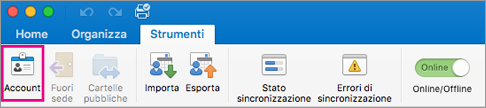
Scegliere Outlook e selezionare Account.
Selezionare l'account da cui si vuole inviare un messaggio crittografato e quindi selezionare Sicurezza.
In Certificato selezionare il certificato che si desidera utilizzare. Vedrai solo i certificati che hai aggiunto al portachiavi per il tuo account utente Mac OSX e i certificati validi per la firma digitale o la crittografia. Per ulteriori informazioni su come aggiungere certificati a un keychain, consulta l'Aiuto Mac.
Selezionare una delle opzioni seguenti:
Inviare messaggi con firma digitale come testo non crittografato se si vuole essere certi che i messaggi con firma digitale possano essere aperti da tutti i destinatari, anche se non hanno un'applicazione di posta elettronica S/MIME e non possono verificare il certificato.
Includi i miei certificati nei messaggi firmati Se vuoi consentire ai destinatari di inviarti messaggi crittografati, assicurati di aver selezionato i certificati di firma e crittografia.Scegliere OK e quindi chiudere la finestra di dialogo Account .
In un messaggio scegliere Visualizza altri elementi
 e selezionare S/MIME>Aggiungi firma digitale.
Suggerimento
Se S/MIME non è visualizzato in Visualizza altri elementi
, seleziona Barra degli strumenti personalizzabile e aggiungi S/MIME alla barra degli strumenti.Completa la composizione del messaggio.
Inviare un messaggio crittografato con S/MIME in Outlook per Mac
Prima di iniziare questa procedura, è necessario aver aggiunto un certificato al portachiavi nel computer. Per informazioni su come richiedere un certificato digitale a un'autorità di certificazione, consulta Trovare i servizi di ID digitale o firma digitale e l'Aiuto Mac. È inoltre necessario avere una copia del certificato di ogni destinatario salvata con le voci dei contatti in Outlook.
Se il destinatario è inserito in un elenco indirizzi globale utilizzato da Microsoft Exchange Server, il certificato del destinatario viene pubblicato nel servizio directory e disponibile insieme ad altre informazioni di contatto.
Scegliere Outlook e selezionare Account.
Seleziona l'account da cui desideri inviare un messaggio crittografato e seleziona Sicurezza.
In Certificato selezionare il certificato che si desidera utilizzare. Vedrai solo i certificati che hai aggiunto al portachiavi per il tuo account utente Mac OSX e i certificati validi per la firma digitale o la crittografia. Per ulteriori informazioni su come aggiungere certificati a un keychain, consulta l'Aiuto Mac.
Scegliere OK e quindi chiudere la finestra di dialogo Account .
In un messaggio scegliere Visualizza altri elementi
e selezionare S/MIME>Crittografa con S/MIME.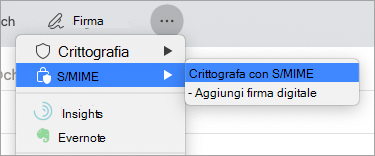
Suggerimento
Se S/MIME non è visualizzato in Visualizza altri elementi , seleziona Barra degli strumenti personalizzabile e aggiungi S/MIME alla barra degli strumenti.
6. Completa la composizione del messaggio.
Nota
Quando si invia un messaggio crittografato, il certificato del destinatario viene usato per crittografare la sua copia del messaggio. Il proprio certificato viene usato per crittografare la copia che viene salvata nella propria cartella Posta in arrivo o Bozze di Outlook.
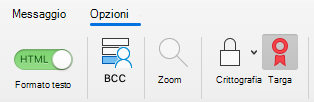
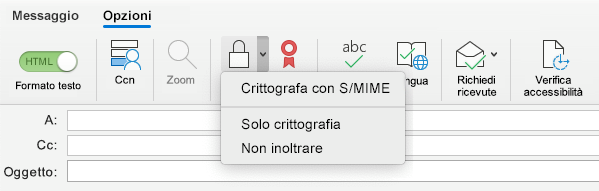
Altre informazioni su firma digitale, crittografia e autenticazione dei certificati
Ecco alcune informazioni e suggerimenti su firma digitale, crittografia e autenticazione dei certificati in Outlook per Mac.
| Termine | Definizione |
|---|---|
| Certificato | Selezionare il certificato desiderato per la firma digitale. Prima di selezionare Scegli un certificato nel menu a comparsa Certificato , devi prima disporre di un certificato aggiunto al portachiavi sul computer. Per informazioni su come richiedere un certificato digitale a un'autorità di certificazione, consulta l'Aiuto Mac. |
| Algoritmo di firma | Metodo per proteggere l'integrità di una firma digitale. Outlook può creare una firma digitale con uno degli algoritmi seguenti: SHA-512, SHA-384, SHA-256 e SHA-1. Di questi quattro algoritmi, SHA-1 è il più compatibile con altre applicazioni S/MIME e SHA-512 è il più sicuro. |
| Firma messaggi in uscita | Selezionare questa opzione per firmare digitalmente tutti i messaggi in uscita per impostazione predefinita. |
| Invia messaggi con firma digitale come testo non crittografato | Selezionare questa opzione per fare in modo che il contenuto del messaggio sia leggibile per tutti i destinatari. Sono inclusi i destinatari senza un'applicazione di posta elettronica S/MIME. Un destinatario senza un'applicazione di posta elettronica S/MIME può leggere un messaggio di testo non crittografato ma non può verificare la firma digitale. |
| Includi certificati personali nei messaggi con firma | Selezionare questa opzione per fare in modo che i destinatari possano inviare messaggi crittografati all'utente. |
Impostazioni di crittografia
| Termine | Definizione |
|---|---|
| Certificato | Scegliere il certificato che dovrà essere usato per i messaggi crittografati che si riceveranno dagli altri utenti. Outlook usa il certificato di crittografia anche per i messaggi crittografati archiviati nelle cartelle Posta inviata e Bozze . Prima di selezionare Scegli un certificato nel menu a comparsa Certificato , devi prima disporre di un certificato aggiunto al portachiavi sul computer. Per informazioni su come richiedere un certificato digitale a un'autorità di certificazione, consulta l'Aiuto Mac. |
| Algoritmo di crittografia | Metodo per crittografare un messaggio e i relativi allegati. Outlook può crittografare i messaggi con uno degli algoritmi seguenti: AES-256, AES-192, AES-128 e 3DES. Di questi quattro algoritmi, 3DES è il più compatibile con altre applicazioni S/MIME e AES-256 è il più sicuro. |
| Codifica messaggi in uscita | Selezionare questa opzione per crittografare tutti i messaggi in uscita per impostazione predefinita. |
Autenticazione certificato (disponibile solo per gli account di Exchange)
| Durata | Definizione |
|---|---|
| Certificato client | Scegliere il certificato da usare per l'autenticazione del certificato. Prima di selezionare Scegli un certificato nel menu Certificato , devi prima avere un certificato aggiunto al portachiavi sul tuo computer. Per informazioni su come richiedere un certificato digitale a un'autorità di certificazione, consulta l'Aiuto Mac. |
Vedere anche
Impostare la riservatezza dei messaggi in Outlook per Mac
Aprire messaggi crittografati e protetti
Trovare servizi di ID digitale o firma digitale
Verificare la firma digitale di un messaggio di posta elettronica
Informazioni sulla protezione dei messaggi di posta elettronica in Outlook
Introduzione all'uso di IRM per i messaggi di posta elettronica