
Importante
Il supporto per la versione legacy di Outlook per Mac terminerà a ottobre 2026. Il supporto continuo per la versione legacy di Outlook per Mac dipenderà dalla licenza di Microsoft 365, Office o Outlook. Per altre informazioni, vedere Fine del supporto per la versione legacy di Outlook per Mac.
È possibile inviare risposte automatiche Fuori sede da Outlook quando si vuole comunicare che non si risponderà immediatamente ai messaggi di posta elettronica.
Nota
Outlook per Mac non supporta le risposte automatiche per Gmail, Yahoo! o altri account POP o IMAP.
Risposte automatiche per account Exchange, Outlook.com, Hotmail o Office 365
È possibile configurare le risposte automatiche quando si è fuori sede e specificare una data di fine, per interrompere automaticamente l'invio di risposte al ritorno, oppure è possibile disattivare manualmente le risposte automatiche.
Configurare l'invio di risposte automatiche quando si è fuori sede
Nel riquadro di spostamento selezionare Posta.
Selezionare il menu Strumenti e quindi Risposte automatiche.
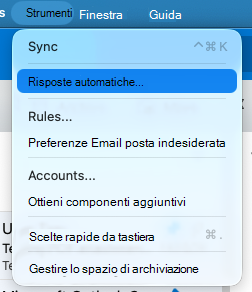
Selezionare l'account selezionando il menu a discesa e selezionare l'interruttore accanto a Invia risposte automatiche per attivare le risposte automatiche.
In Messaggio per all'interno dell'organizzazione immettere la risposta automatica.
Per impostare le date di inizio e fine, seleziona l'opzione Attiva /Disattiva imposta sul lato destro dell'opzione Invia risposte durante un periodo di tempo specifico e seleziona Periodo di tempo per scegliere le date e le ore di inizio e di fine.
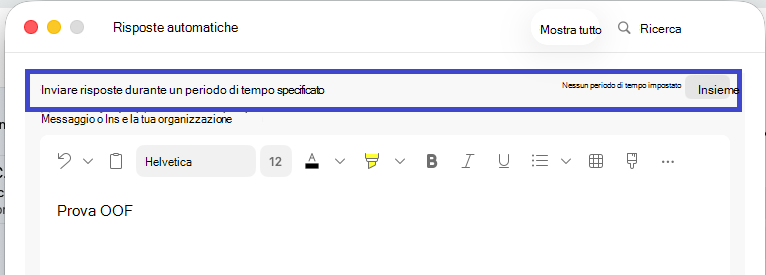
Nota
Se si seleziona questa casella di controllo e si impostano le date e le ore di inizio e di fine, le risposte Fuori sede verranno disattivate automaticamente alla scadenza del periodo specificato.
Per impostare le opzioni per rispondere a persone esterne all'organizzazione (se abilitate dall'amministratore di Exchange), selezionare Messaggio per l'esterno dell'organizzazione, quindi selezionare Invia solo ai contatti personali o Invia a tutti e immettere la risposta automatica.
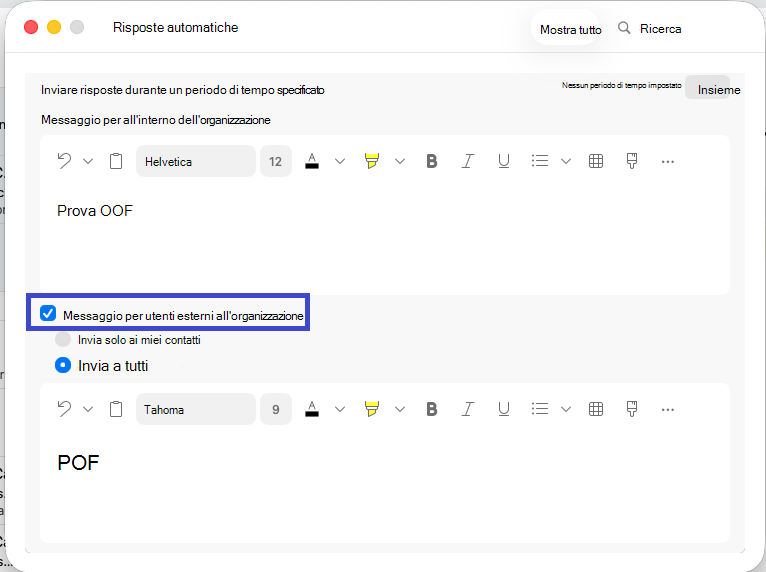
Al termine, chiudere la finestra Risposte automatiche .
Disattivare le risposte automatiche
- Nel riquadro di spostamento selezionare Posta.
- Selezionare il menu Strumenti e quindi Risposte automatiche.
- Selezionare l'interruttore accanto a Invia risposte automatiche.
Verificare il tipo di account in uso
Nella barra dei menu di Outlook scegliere Strumenti>Account.
Nella casella Account selezionare l'account.
Sopra la descrizione dell'account è elencato il tipo di account.
Nota
Le informazioni dell'account predefinito verranno visualizzate per prime.