
|
Il supporto guidato nel browser può fornire soluzioni digitali per problemi di Office Prova il supporto guidato |
|---|
Importante
La procedura può essere diversa tra Outlook nuovo e classico per Windows. Per determinare la versione di Outlook in uso, cerca Impostazioni sulla barra multifunzione. Se l'opzione Impostazioni non è disponibile, seguire la procedura nella scheda Outlook classica . Se viene visualizzata l'opzione Impostazioni , selezionare la scheda Nuovo Outlook.
La nuova ricerca di Outlook non restituisce risultati
Nota
Per aggiornare le opzioni di ricerca nel nuovo Outlook per Windows, è possibile passare a Impostazioni>Ricercagenerale>, quindi aggiornare l'ambito di ricerca da qui.
Se la ricerca nel nuovo Outlook non restituisce risultati o risultati imprevisti, seguire questa procedura:
Usare i filtri per restringere la ricerca e visualizzare i messaggi di posta elettronica meno recenti
- Nel nuovo Outlook, quando si cercano risultati meno recenti, è possibile usare i filtri per limitare i criteri di ricerca. Se il nuovo Outlook trova troppi risultati, gli elementi meno recenti potrebbero non essere visualizzati.
- È possibile modificare l'ambito predefinito in Cartella corrente accedendo a Impostazioni.
- La ricerca viene eseguita negli archivi online e i risultati vengono inclusi automaticamente.
- La ricerca con più account non è attualmente supportata. Per cercare in più cartelle Posta in arrivo, è necessario selezionare ogni account e cercare in Tutte le cartelle.
La ricerca di Outlook restituisce risultati incompleti o la ricerca non riesce a trovare i messaggi di posta elettronica meno recenti
Includi cartella Posta eliminata
Se i risultati della ricerca mancanti nel nuovo Outlook si trovano nella cartella Posta eliminata , è possibile aggiungere questa cartella ai risultati della ricerca:
- Avviare il nuovo Outlook per Windows.
- Seleziona Impostazioni, Generale, quindi Cerca.
- In Risultati della ricerca verificare che l'opzione Includi elementi eliminati sia selezionata, quindi selezionare Salva.
Aumentare il dispositivo di scorrimento di sincronizzazione per scaricare i messaggi precedenti
- Seleziona Impostazioni, Generale, quindi Offline.
- Selezionare l'elenco a discesa Giorni di posta elettronica per risparmiare , quindi selezionare la quantità di tempo desiderata.
- Selezionare Salva.
Nota
Se questi passaggi non consentono di risolvere il problema, provare i passaggi avanzati descritti in questo articolo: Nessun risultato della ricerca per gli account POP, IMAP o Exchange
Scegliere lo scenario che descrive meglio il problema di ricerca di Outlook classico:
La ricerca classica di Outlook non restituisce risultati
Quando non si ottengono risultati con la ricerca di Outlook, seguire questa procedura nell'ordine indicato:
Eseguire lo strumento di risoluzione dei problemi di Windows Search
- In Windows 11: seleziona il pulsante Start , seleziona Impostazioni>Privacy & Sicurezza e quindi risoluzione dei problemi. Trova e seleziona Ricerca in Windows e seleziona Strumento di risoluzione dei problemi dell'indicizzatore.
- In Windows 10: seleziona il pulsante Start, seleziona Aggiornamento impostazioni>& Sicurezza, quindi risoluzione dei problemi. Trova e seleziona Ricerca e indicizzazione e seleziona Esegui lo strumento di risoluzione dei problemi.
- In Windows 8.1: da Start cerca Impostazioni. In Impostazioni cerca la risoluzione dei problemi e seleziona risoluzione dei problemi nei risultati della ricerca. Trova ed esegui lo strumento di risoluzione dei problemi di ricerca e indicizzazione .
- In Windows 7: da Start seleziona Pannello di controllo e quindi risoluzione dei problemi. Trova ed esegui lo strumento di risoluzione dei problemi di ricerca e indicizzazione .
Verificare che l'indicizzazione sia completa nella versione classica di Outlook
Avviare la versione classica di Outlook e fare clic nella casella di ricerca .
Sulla barra multifunzione selezionare Strumenti >di ricerca- Stato indicizzazione dal menu Cerca.
Quando viene visualizzata la finestra di dialogo Stato indicizzazione , dovrebbe essere visualizzato quanto segue:
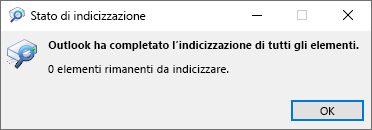
Se l'indicizzazione classica di Outlook non è stata completata, prendere nota degli elementi rimanenti da indicizzare, attendere cinque minuti e quindi controllare di nuovo. Se il numero di elementi non è diminuito, procedere con il passaggio successivo.
Verificare i file di dati selezionati
- Avviare la versione classica di Outlook e fare clic nella casella di ricerca .
- Sulla barra multifunzione selezionareCerca in Percorsi diStrumenti> di ricerca nel menu Cerca.
- Assicurarsi che tutti i file dati/archivi elencati siano selezionati.
Verificare che il servizio Windows Search sia abilitato ed in esecuzione
- Seleziona il menu Start di Windows e fai clic nella casella Cerca .
- Digitare services.msc e premere INVIO.
- Nella colonna Nome trovare e fare doppio clic su Windows Search.
- Imposta Tipo di avvio su Automatico (avvio ritardato) se non lo era già.
- Se lo stato del servizio non viene visualizzato In esecuzione, seleziona il pulsante Start sotto di esso per avviare il servizio.
Includere i dati di Outlook classici nell'indicizzazione
- Uscire dalla versione classica di Outlook.
- Aprire Opzioni di indicizzazione nel Pannello di controllo di Windows.
- Nella finestra di dialogo Opzioni di indicizzazione assicurarsi che Microsoft Outlook sia elencato nella colonna Percorsi inclusi.
- Se Microsoft Outlook non è elencato, selezionare Modifica e quindi selezionare per abilitare la casella di controllo accanto a Microsoft Outlook.
- Fare clic su OK e quindi selezionare Chiudi.
Configurare le opzioni di indicizzazione per la versione classica di Outlook
Eseguire questa procedura per assicurarsi che le opzioni di indicizzazione siano configurate correttamente:
- Uscire dalla versione classica di Outlook.
- Aprire Opzioni di indicizzazione nel Pannello di controllo di Windows.
- Nella finestra di dialogo Opzioni di indicizzazione selezionare Avanzate.
- Selezionare la scheda Tipi di file.
- Scorrere verso il basso fino a individuare msg nella colonna Estensione e selezionare tale voce.
- Assicurarsi che l'opzione Indicizza le proprietà e il contenuto del file sia abilitata.
- Fare clic su OK e quindi selezionare Chiudi.
Nota
Assicurarsi che nella colonna Descrizione filtro sia visualizzato Office Outlook MSG IFilter. In caso contrario, il servizio Windows Search non funziona correttamente oppure Microsoft Outlook non è riuscito a installare i filtri correttamente. In entrambi i casi è necessario rivolgersi al supporto tecnico Microsoft per assistenza con questo problema.
Ricostruire il catalogo di ricerca per la versione classica di Outlook
- Uscire dalla versione classica di Outlook.
- Aprire Opzioni di indicizzazione nel Pannello di controllo di Windows.
- Nella finestra di dialogo Opzioni di indicizzazione selezionare Avanzate.
- Nella finestra di dialogo Opzioni avanzate selezionare Nuovo indice.
- Fare clic su OK e quindi selezionare Chiudi.
Se l'indicizzazione non viene completata, contattare il supporto tecnico Microsoft e richiedere assistenza per la funzionalità Desktop Search di Windows.
Verificare se la ricerca funziona in un nuovo profilo per la versione classica di Outlook
Eseguire questa procedura per creare un nuovo profilo e testare la funzionalità di ricerca:
- Nella versione classica di Outlook selezionareImpostazioni> account file>Gestisci profili. In alternativa, è possibile uscire da Outlook e aprire Posta nel Pannello di controllo di Windows.
- Nella finestra di dialogo Configurazione della posta - Outlook selezionare Mostra profili e quindi selezionare Aggiungi nella scheda Generale.
- Nella casella Nome profilo digitare un nome per il nuovo profilo e quindi scegliere OK.
- Se richiesto, fornire le informazioni dell'account, come indirizzo di posta elettronica e password, quindi selezionare Avanti.
- Selezionare Fine. Il nome del nuovo profilo aggiunto apparirà nella scheda Generale della finestra di dialogo Posta.
- In All'avvio di Microsoft Outlook selezionare Richiedi un profilo da utilizzare e quindi scegliere OK.
- Riavviare Outlook.
- Nell'elenco a discesa della finestra di dialogo Scegli profilo scegliere il nome del nuovo profilo creato e fare clic su OK.
- Fare clic nella casella Cerca e provare a eseguire la ricerca.
Se la ricerca funziona, il problema potrebbe dipendere dal vecchio profilo. È consigliabile impostare questo profilo come nuovo profilo predefinito e trasferire le informazioni dal vecchio al nuovo profilo.
Usare i filtri per restringere la ricerca e visualizzare i messaggi di posta elettronica meno recenti
Quando si cercano risultati meno recenti, è possibile usare i filtri per limitare i criteri di ricerca. Se Outlook classico trova troppi risultati, gli elementi meno recenti potrebbero non essere visualizzati. Per altre informazioni su come usare i filtri, vedere Informazioni su come limitare i criteri di ricerca in Outlook.
Ripristinare Office dal Pannello di controllo
La procedura per accedere allo strumento di ripristino varia in base al sistema operativo. Scegliere dall'elenco a discesa qui sotto.
Selezionare il sistema operativo
Windows 10 o 11
Fai clic con il pulsante destro del mouse sul pulsante Start
 e in Windows 11 seleziona App installate oppure in Windows 10 seleziona App e funzionalità nel menu a comparsa.
Selezionare il prodotto Microsoft Office da ripristinare e scegliere Modifica. Se non viene visualizzata alcuna opzione, selezionare i tre punti sul lato destro.
Nota
È necessario ripristinare l'intera famiglia di prodotti di Office anche se si intende ripristinare una singola applicazione come Word o Excel. Se si dispone di un'app autonoma, cercare l'applicazione in base al nome.
A seconda del fatto che la copia di Office sia un'installazione a portata di clic o basata su MSI, verranno visualizzate le seguenti opzioni per procedere con il ripristino. Seguire la procedura corrispondente al tipo di installazione.
A portata di clic
Nella finestra In che modo si vogliono ripristinare le applicazioni di Office? selezionareRipristino>onlineper assicurarsi che tutto venga risolto. È disponibile anche l'opzione Ripristino rapido, che però rileva e sostituisce solo i file danneggiati.
Basata su MSI
In Modifica installazione selezionare Ripristina e quindi fare clic su Continua.
Seguire le istruzioni sullo schermo per completare il processo.
Windows 8 o 8.1
Fai clic con il pulsante destro del mouse sul pulsante Start
(angolo inferiore sinistro) e seleziona Pannello di controllo dal menu a comparsa.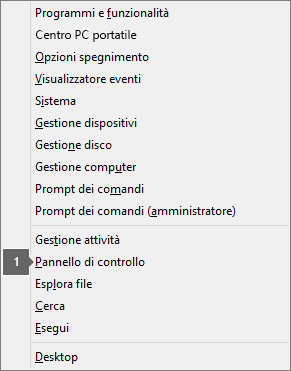
Nella visualizzazione Categoria selezionare Disinstalla un programma in Programmi.
Fare clic con il pulsante destro del mouse sull'applicazione di Microsoft Office da ripristinare e scegliere Cambia dal menu a discesa.
Nota
Se si ha una famiglia di prodotti come Microsoft 365 Family, Office Home & Student 2016 o Office Home and Student 2013, cercare il nome della famiglia di prodotti, anche se si vuole ripristinare solo un'applicazione specifica, ad esempio Word o Excel. Se si ha un'applicazione autonoma come Word o Excel, cercare il nome dell'applicazione.
A seconda se la copia di Office è A portata di clic o un'installazione basata su MSI, eseguire la procedura seguente per il tipo di installazione di Office:
Tipo di installazione A portata di clic:
In In che modo si vogliono ripristinare le applicazioni di Office? selezionare Ripristino online in modo da eseguire un ripristino completo, quindi scegliere Ripristina. È disponibile anche l'opzione Ripristino rapido, che però rileva e sostituisce solo i file danneggiati.
Tipo di installazione basata su MSI
In Modifica installazione selezionare Ripristina e quindi fare clic su Continua.
Seguire le istruzioni sullo schermo restanti per completare il processo.
Windows 7 o Vista
Fai clic sul pulsante Start
 > Start di Windows 7 Pannello di controllo.
Nella visualizzazione Categoria selezionare Disinstalla un programma in Programmi.
Fare clic sull'applicazione di Office da ripristinare e quindi su Cambia.
Nota
Se si ha una famiglia di prodotti come Microsoft 365 Family, Office Home & Student 2016 o Office Home and Student 2013, cercare il nome della famiglia di prodotti, anche se si vuole ripristinare solo un'applicazione specifica, ad esempio Word o Excel. Se si ha un'applicazione autonoma come Word o Excel, cercare il nome dell'applicazione.
A seconda se la copia di Office è A portata di clic o un'installazione basata su MSI, eseguire la procedura seguente per il tipo di installazione di Office:
Tipo di installazione A portata di clic:
In In che modo si vogliono ripristinare le applicazioni di Office? selezionare Ripristino online in modo da eseguire un ripristino completo, quindi scegliere Ripristina. È disponibile anche l'opzione Ripristino rapido, che però rileva e sostituisce solo i file danneggiati.
Tipo di installazione basata su MSI
In Modifica installazione selezionare Ripristina e quindi fare clic su Continua.
Seguire le istruzioni sullo schermo restanti per completare il processo.
Disinstallare e reinstallare Office
Usare lo strumento di risoluzione dei problemi di disinstallazione per disinstallare Microsoft 365, Office 2021, Office 2019 o Office 2016 dal PC Windows.
Selezionare il pulsante seguente per avviare lo strumento di risoluzione dei problemi di disinstallazione.
Fare clic su Apri se viene visualizzata una finestra popup che indica che questo sito sta tentando di aprire Richiesta supporto.
Seguire le istruzioni nelle finestre rimanenti e, quando richiesto, riavviare il computer.
Selezionare i passaggi per la versione di Office da installare o reinstallare.
Microsoft 365 | Office 2024 | | Office 2021 Office 2019 | Office 2016
Importante
- Lo strumento di risoluzione dei problemi di disinstallazione non è attualmente in grado di disinstallare Office 2024.
- Esegui lo strumento di risoluzione dei problemi nello stesso PC Windows con il prodotto Microsoft 365 o Office che vuoi disinstallare.
- Per eseguire lo strumento di risoluzione dei problemi, devi essere in Windows 10 o versione successiva.
Suggerimento
Se lo strumento di risoluzione dei problemi di disinstallazione di Microsoft 365 non disinstalla completamente Microsoft 365 o Office dal PC, è possibile provare a disinstallare manualmente Office.
Nota
Se questi passaggi non consentono di risolvere il problema, provare i passaggi avanzati descritti in questo articolo: Nessun risultato della ricerca per gli account POP, IMAP o Exchange
La ricerca classica di Outlook restituisce risultati incompleti
Quando si ottengono risultati incompleti con la ricerca di Outlook, seguire questa procedura nell'ordine indicato:
Includi cartella Posta eliminata
Se i risultati della ricerca mancanti si trovano nella cartella Posta eliminata, è possibile aggiungere questa cartella ai risultati della ricerca:
- Avviare la versione classica di Outlook.
- SelezionareOpzionifile> e quindi cerca.
- Selezionare la casella di controllo Includi messaggi dalla cartella Posta eliminata in ogni file di dati durante la ricerca in Tutti gli elementi e scegliere OK.
- Riavviare Outlook.
Aumentare il dispositivo di scorrimento di sincronizzazione per scaricare la posta elettronica per il passato
È possibile aumentare il tempo nelle impostazioni offline dell'account di posta elettronica in modo che più o tutti i messaggi vengano memorizzati nella cache locale per l'indicizzazione. Per eseguire questa operazione:
- Avviare la versione classica di Outlook.
- SelezionareImpostazioni> account file>Impostazioni account.
- Nella scheda Email selezionare l'account di posta elettronica e scegliere Cambia.
- Trascinare l'e-mail Scarica per il passato: dispositivo di scorrimento per la quantità di tempo desiderata o all'estrema destra su Tutti.
- Selezionare Avanti e quindi Fatto. Chiudere la finestra e riavviare Outlook.
Consenti ricerca per visualizzare tutti i risultati
Per impostazione predefinita, outlook classico visualizza 250 risultati della ricerca. È possibile aumentare questo valore per visualizzare tutti i risultati, ma la ricerca risulterà più lenta. Per eseguire questa operazione:
- Aprire la versione classica di Outlook.
- SelezionareOpzionifile> e quindi cerca.
- Deselezionare la casella di controllo Migliora la velocità di ricerca limitando il numero di risultati visualizzati e selezionare OK.
- Riavviare Outlook.
Selezionare Cartella corrente come ambito di ricerca (solo per i risultati della ricerca incompleti nella cassetta postale di Archivio)
Quando si esegue la ricerca in Outlook classico usando tutti gli ambiti Cassette postali o Tutti gli elementi di Outlook, vengono restituiti risultati limitati o nessun risultato per la cassetta postale Archivio. È possibile cercare gli elementi spostati in una cassetta postale di archiviazione a espansione automatica solo eseguendo una ricerca nella cartella stessa. Selezionare la cartella di archiviazione nell'elenco delle cartelle per selezionare l'opzione Cartella corrente come ambito di ricerca. Se una cartella in un'area di archiviazione a espansione automatica contiene sottocartelle, è necessario eseguire una ricerca in ogni sottocartella separatamente. Per altre informazioni, vedere Panoramica dell'archiviazione illimitata in Microsoft 365.
La ricerca classica di Outlook non riesce a trovare i messaggi di posta elettronica meno recenti
Quando non si riescono a trovare messaggi di posta elettronica più vecchi di 6 mesi con la ricerca classica di Outlook, seguire questa procedura nell'ordine indicato:
Includi cartella Posta eliminata
Se i risultati della ricerca mancanti si trovano nella cartella Posta eliminata, è possibile aggiungere questa cartella ai risultati della ricerca:
- Avviare la versione classica di Outlook.
- SelezionareOpzionifile> e quindi cerca.
- Selezionare la casella di controllo Includi messaggi dalla cartella Posta eliminata in ogni file di dati durante la ricerca in Tutti gli elementi e scegliere OK.
- Riavviare Outlook.
Aumentare il dispositivo di scorrimento di sincronizzazione per scaricare la posta elettronica per il passato
È possibile aumentare il tempo nelle impostazioni offline dell'account di posta elettronica in modo che più o tutti i messaggi vengano memorizzati nella cache locale per l'indicizzazione. Per eseguire questa operazione:
- Avviare la versione classica di Outlook.
- SelezionareImpostazioni> account file>Impostazioni account.
- Nella scheda Email selezionare l'account di posta elettronica e scegliere Cambia.
- Trascinare l'e-mail Scarica per il passato: dispositivo di scorrimento per la quantità di tempo desiderata o all'estrema destra su Tutti.
- Selezionare Avanti e quindi Fatto. Chiudere la finestra e riavviare Outlook.
Consenti ricerca per visualizzare tutti i risultati
Per impostazione predefinita, outlook classico visualizza 250 risultati della ricerca. È possibile aumentare questo valore per visualizzare tutti i risultati, ma la ricerca risulterà più lenta. Per eseguire questa operazione:
- Aprire la versione classica di Outlook.
- SelezionareOpzionifile> e quindi cerca.
- Deselezionare la casella di controllo Migliora la velocità di ricerca limitando il numero di risultati visualizzati e selezionare OK.
- Riavviare Outlook.
La scheda Cerca è disattivata (solo Outlook 2016)
Questo problema può verificarsi dopo l'aggiornamento a Windows 10 versione 1709 e precedenti. Il problema è stato risolto nelle versioni Windows 10 1803 e successive. Per risolvere il problema, procedere come segue:
Ripristinare Office dal Pannello di controllo
La procedura per accedere allo strumento di ripristino varia in base al sistema operativo. Scegliere dall'elenco a discesa qui sotto.
Selezionare il sistema operativo
Windows 10 o 11
Fai clic con il pulsante destro del mouse sul pulsante Start
e in Windows 11 seleziona App installate oppure in Windows 10 seleziona App e funzionalità nel menu a comparsa.Selezionare il prodotto Microsoft Office da ripristinare e scegliere Modifica. Se non viene visualizzata alcuna opzione, selezionare i tre punti sul lato destro.
Nota
È necessario ripristinare l'intera famiglia di prodotti di Office anche se si intende ripristinare una singola applicazione come Word o Excel. Se si dispone di un'app autonoma, cercare l'applicazione in base al nome.
A seconda del fatto che la copia di Office sia un'installazione a portata di clic o basata su MSI, verranno visualizzate le seguenti opzioni per procedere con il ripristino. Seguire la procedura corrispondente al tipo di installazione.
A portata di clic
Nella finestra In che modo si vogliono ripristinare le applicazioni di Office? selezionareRipristino>onlineper assicurarsi che tutto venga risolto. È disponibile anche l'opzione Ripristino rapido, che però rileva e sostituisce solo i file danneggiati.
Basata su MSI
In Modifica installazione selezionare Ripristina e quindi fare clic su Continua.
Seguire le istruzioni sullo schermo per completare il processo.
Windows 8 o 8.1
Fai clic con il pulsante destro del mouse sul pulsante Start
(angolo inferiore sinistro) e seleziona Pannello di controllo dal menu a comparsa.
Nella visualizzazione Categoria selezionare Disinstalla un programma in Programmi.
Fare clic con il pulsante destro del mouse sull'applicazione di Microsoft Office da ripristinare e scegliere Cambia dal menu a discesa.
Nota
Se si ha una famiglia di prodotti come Microsoft 365 Family, Office Home & Student 2016 o Office Home and Student 2013, cercare il nome della famiglia di prodotti, anche se si vuole ripristinare solo un'applicazione specifica, ad esempio Word o Excel. Se si ha un'applicazione autonoma come Word o Excel, cercare il nome dell'applicazione.
A seconda se la copia di Office è A portata di clic o un'installazione basata su MSI, eseguire la procedura seguente per il tipo di installazione di Office:
Tipo di installazione A portata di clic:
In In che modo si vogliono ripristinare le applicazioni di Office? selezionare Ripristino online in modo da eseguire un ripristino completo, quindi scegliere Ripristina. È disponibile anche l'opzione Ripristino rapido, che però rileva e sostituisce solo i file danneggiati.
Tipo di installazione basata su MSI
In Modifica installazione selezionare Ripristina e quindi fare clic su Continua.
Seguire le istruzioni sullo schermo restanti per completare il processo.
Windows 7 o Vista
Fai clic sul pulsante Start
> Start di Windows 7 Pannello di controllo.Nella visualizzazione Categoria selezionare Disinstalla un programma in Programmi.
Fare clic sull'applicazione di Office da ripristinare e quindi su Cambia.
Nota
Se si ha una famiglia di prodotti come Microsoft 365 Family, Office Home & Student 2016 o Office Home and Student 2013, cercare il nome della famiglia di prodotti, anche se si vuole ripristinare solo un'applicazione specifica, ad esempio Word o Excel. Se si ha un'applicazione autonoma come Word o Excel, cercare il nome dell'applicazione.
A seconda se la copia di Office è A portata di clic o un'installazione basata su MSI, eseguire la procedura seguente per il tipo di installazione di Office:
Tipo di installazione A portata di clic:
In In che modo si vogliono ripristinare le applicazioni di Office? selezionare Ripristino online in modo da eseguire un ripristino completo, quindi scegliere Ripristina. È disponibile anche l'opzione Ripristino rapido, che però rileva e sostituisce solo i file danneggiati.
Tipo di installazione basata su MSI
In Modifica installazione selezionare Ripristina e quindi fare clic su Continua.
Seguire le istruzioni sullo schermo restanti per completare il processo.
Cassetta postale condivisa: problemi con i risultati della ricerca
Se non si ricevono i risultati previsti da una ricerca nella cassetta postale condivisa o si riceve un errore, eseguire una di queste operazioni:
Disabilitare la ricerca nel server
Disabilitare la ricerca nel server come soluzione a breve termine. A questo scopo, procedere come segue:
Importante
La procedura seguente mostra come modificare il Registro di sistema. Tuttavia, la modifica non corretta del Registro di sistema può causare problemi gravi. Assicurarsi di seguire attentamente tutti i passaggi. Per una maggiore sicurezza, eseguire un backup del Registro di sistema prima di modificarlo, in modo che sia possibile ripristinarlo in caso di problemi. Per altre informazioni su come eseguire il backup e il ripristino del Registro di sistema, vedere Come eseguire il backup e il ripristino del Registro di sistema in Windows.
In Windows fare clic con il pulsante destro del mouse su Start, quindi selezionare Esegui. Nella casella Apri: digitare regedit e quindi selezionare OK. Si aprirà l'editor del Registro di sistema.
Nella finestra di dialogo dell'editor del Registro di sistema individuare questa sottochiave nel Registro di sistema e selezionarla:
- HKEY_CURRENT_USER\Software\Microsoft\Office\16.0\Outlook\Search
Selezionare Modifica>nuovo>valore DWORD.
Digitare DisableServerAssistedSearch per il nome del valore DWORD, quindi premere INVIO.
Fare clic con il pulsante destro del mouse su DisableServerAssistedSearch e quindi scegliere Modifica.
Nella casella Dati valore digitare 1 per abilitare la voce del Registro di sistema e quindi selezionare OK.
Chiudi l'editor del Registro di sistema e riavvia Windows.
Nota
Questo criterio e altre considerazioni importanti sono documentati nel blog di ricerca.
Se si usa l'ambito Tutte le cassette postali, non vengono restituiti risultati
Per eseguire una ricerca in una cassetta postale condivisa, selezionare la cassetta postale e usare l'ambito Cartella corrente . Si tratta di una limitazione di progettazione che non verrà modificata con gli aggiornamenti futuri. Per altre informazioni sugli ambiti supportati quando, vedere il blog Informazioni sugli ambiti di ricerca .
Per risolvere il problema, è possibile aggiungere la cassetta postale condivisa come account di Exchange secondario al profilo. Prima di tutto è necessario verificare se la cassetta postale condivisa è già elencata come account nel profilo. In tal caso, sarà necessario rimuoverlo. A questo scopo, procedere come segue:
- Nel menu File seleziona Impostazioni account, quindi scegli di nuovo Impostazioni account .
- Fare doppio clic sull'account di Exchange.
- Scegliere Altre impostazioni e quindi selezionare la scheda Avanzate .
- Nella sezione Apri queste cassette postali aggiuntive scegliere la cassetta postale condivisa e quindi selezionare Rimuovi.
Per aggiungere una cassetta postale condivisa come account secondario al profilo, seguire questa procedura:
- Scegliere Aggiungi account dal menu File.
- In questa finestra di dialogo inserire il nome completo della cassetta postale, ad esempio support@company.com.
- Quando viene richiesta una password, scegliere l'opzione Accedi con un altro account e usare le credenziali dell'account di Exchange che dispongono delle autorizzazioni per la cassetta postale condivisa.
Errore durante la ricerca di una cassetta postale condivisa aggiunta come cassetta postale aggiuntiva
Quando si esegue una ricerca in una cassetta postale condivisa aggiunta come cassetta postale aggiuntiva, potrebbe essere visualizzato questo errore:
- "Si sono verificati problemi durante il recupero dei risultati dal server. Alcuni elementi potrebbero non essere inclusi nei risultati della ricerca".
Questo problema si verifica se si usa una versione perpetua con contratto multiplo (MSI) di Outlook. Questa è attualmente una limitazione con le versioni perpetue di Office.
Per ovviare a questo problema, è possibile disabilitare la ricerca nel server come soluzione a breve termine. A questo scopo, procedere come segue:
Importante
La procedura seguente mostra come modificare il Registro di sistema. Tuttavia, la modifica non corretta del Registro di sistema può causare problemi gravi. Assicurarsi di seguire attentamente tutti i passaggi. Per una maggiore sicurezza, eseguire un backup del Registro di sistema prima di modificarlo, in modo che sia possibile ripristinarlo in caso di problemi. Per altre informazioni su come eseguire il backup e il ripristino del Registro di sistema, vedere Come eseguire il backup e il ripristino del Registro di sistema in Windows.
In Windows fare clic con il pulsante destro del mouse su Start, quindi selezionare Esegui. Nella casella Apri: digitare regedit e quindi selezionare OK. Si aprirà l'editor del Registro di sistema.
Nella finestra di dialogo dell'editor del Registro di sistema individuare questa sottochiave nel Registro di sistema e selezionarla:
- HKEY_CURRENT_USER\Software\Microsoft\Office\16.0\Outlook\Search
Selezionare Modifica>nuovo>valore DWORD.
Digitare DisableServerAssistedSearch per il nome del valore DWORD, quindi premere INVIO.
Fare clic con il pulsante destro del mouse su DisableServerAssistedSearch e quindi scegliere Modifica.
Nella casella Dati valore digitare 1 per abilitare la voce del Registro di sistema e quindi selezionare OK.
Chiudi l'editor del Registro di sistema e riavvia Windows.
Nota
Questo criterio e altre considerazioni importanti sono documentati nel blog di ricerca.
Vedere anche
Risolvere i problemi di ricerca in Outlook per Mac
Limitazione dei criteri di ricerca per ottimizzare le ricerche in Outlook