
Usare Copia formato per applicare rapidamente la stessa formattazione, ad esempio colore, stile e dimensioni del carattere o stile del bordo, a più parti di testo o elementi grafici. Copia formato consente di copiare tutta la formattazione da un oggetto e applicarla a un altro, che può essere considerata come copia e incolla per la formattazione.
In un nuovo messaggio di posta elettronica selezionare il testo o l'elemento grafico con la formattazione da copiare.
Suggerimento
- Per copiare la formattazione del testo, selezionare una parte di un paragrafo.
- Per copiare la formattazione del testo e del paragrafo, selezionare un intero paragrafo, incluso il segno di paragrafo.
Nel gruppo Appunti della scheda Messaggio selezionare il
 Copia formato. In alternativa, se si vuole applicare la formattazione a più elementi, fare doppio clic sul .
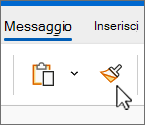
Il cursore diventa
 l'icona del pennello.
Per applicare la formattazione, fare clic sull'elemento grafico o trascinarlo sul testo. Questa azione funziona una sola volta. Per applicare la formattazione a più elementi del messaggio, è necessario fare doppio clic sul
- Copia formato nel passaggio 2. Per interrompere la formattazione, premere ESC.
Suggerimento
- È possibile usare CTRL+MAIUSC+C per copiare un formato e CTRL+MAIUSC+V per incollare un formato. Anche se il cursore non assume la forma di un pennello, è possibile incollare ripetutamente la formattazione in più aree senza ripetere la copia.
- Copia formato funziona in modo ottimale con gli oggetti disegno, ad esempio le forme. È tuttavia possibile copiare la formattazione di un'immagine (ad esempio il bordo dell'immagine).