
Copilot in Planner consente di pianificare e gestire i progetti in modo più efficiente ed efficace. Che tu sia un principiante o un esperto nella gestione dei progetti, Copilot ti supporta lungo tutto il percorso e ti aiuta a raggiungere i tuoi obiettivi.
Per iniziare
Tutte le funzionalità di Copilot in Planner sono facilmente accessibili tramite l'app Planner in Microsoft Teams.
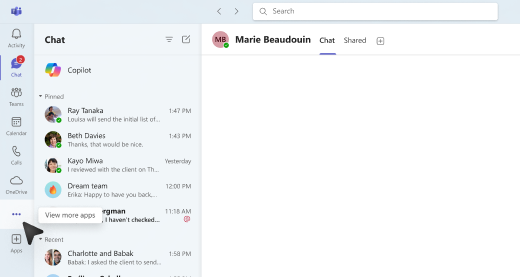
Nell'app Teams, seleziona Visualizza altre app ... nel menu delle app a sinistra.
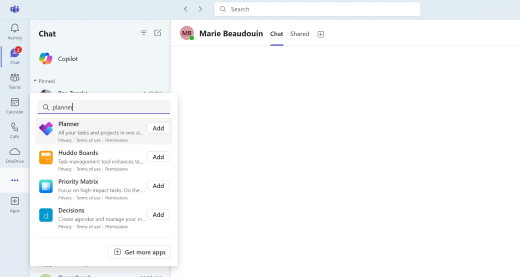
Nella barra di ricerca cercare Planner e selezionare Aggiungi.
Suggerimento
Planner viene visualizzato nel menu dell'app a sinistra in Teams ed è possibile aggiungere l'app Planner per accedervi rapidamente.
In Teams aprire l'app Planner.
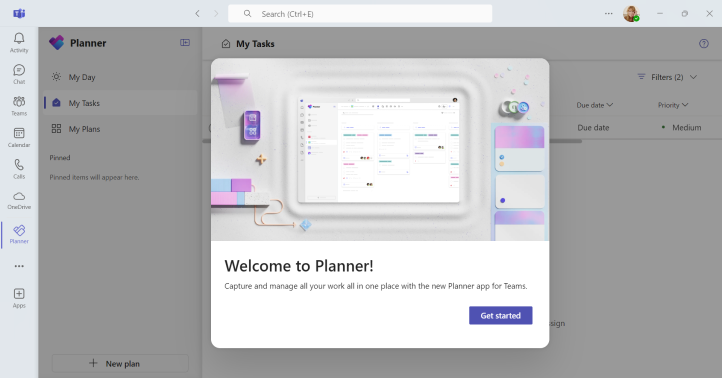
- Se stai creando un nuovo piano, scegli Premium per accedere a tutte le funzionalità di Copilot. È anche possibile selezionare un piano esistente già configurato come Premium per accedere a tutte le funzionalità di Copilot.
Nel menu principale del piano selezionare Copilot
 . Il riquadro Copilot si apre a destra del piano.
Usa Copilot
Esistono diversi modi per usare Copilot in Planner:
Scegliere una delle richieste suggerite, Aggiungi attività, Imposta obiettivi, Pianifica la mia giornata o Ottieni un rapporto di stato, nella parte superiore del riquadro.
Seleziona Visualizza richieste nella parte inferiore del riquadro ed esplora le richieste in Crea, Informazioni, Modifica e Chiedi.
Digita la richiesta nella casella di composizione.
Suggerimento
Scopri altri messaggi ed esplora i suggerimenti suggeriti per i tuoi progetti.
Altre informazioni
Domande frequenti su Copilot in Planner