
Per conferire all'immagine un aspetto più raffinato, aggiungere un bordo per inquadrarla. PowerPoint per il web include una raccolta di stili immagine, tra cui un bordo bianco o nero, una cornice 3D, uno con bordi sbiaditi e molti altri.
Applicare uno stile a un'immagine
- Selezionare l'immagine.
- Nella scheda Immagine selezionare uno stile nella raccolta più adatto all'immagine.
Fare clic sul pulsante Altri stili (come illustrato di seguito) per aprire l'intera raccolta di stili:
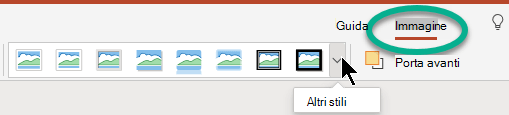
- Selezionare un'opzione per applicarla.
Se non si è soddisfatti di uno stile, è possibile selezionare> Il (Annulla) per rimuoverlo.
Creare un bordo personalizzato per un'immagine
È possibile applicare un bordo di propria scelta a un'immagine.
Selezionare l'immagine nella diapositiva.
Nella scheda Immagine selezionare Bordo immagine.
Il menu offre opzioni per Colore, Spessore (spessore linea) e stile linea, incluse le linee continue e tratteggiate.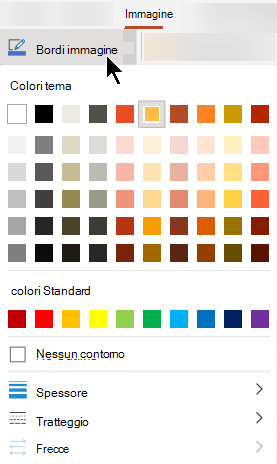
Per rimuovere un bordo personalizzato, è possibile selezionare Nessun contorno.