
I problemi di riproduzione di video o audio in PowerPoint possono dipendere da vari motivi. Questo articolo fornisce alcuni suggerimenti su compatibilità e risoluzione dei problemi.
Per evitare problemi di riproduzione audio o video in PowerPoint, è possibile ottimizzare i file multimediali inseriti nella presentazione per garantire la compatibilità con altri dispositivi. Per un elenco di tipi di file supportati, vedere Formati di file video e audio supportati in PowerPoint.
Ottimizzare gli elementi multimediali della presentazione per la compatibilità
Per condividere la presentazione, procedere come segue:
Nella scheda File della barra multifunzione selezionare Informazioni.
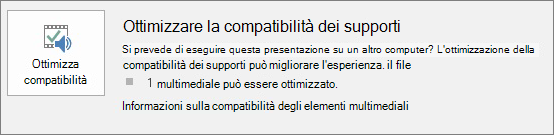
Se gli elementi multimediali della presentazione sono stati inseriti in un formato che potrebbe presentare problemi di compatibilità durante la riproduzione in un altro dispositivo, viene visualizzata l'opzione Ottimizza compatibilità. Se non viene visualizzata, non si hanno problemi di compatibilità e si è pronti per la condivisione.
Nota
Per le versioni più recenti di PowerPoint, è possibile verificare la compatibilità della presentazione eseguendo il controllo delleinformazioni>sui file>per>verificare la compatibilità.
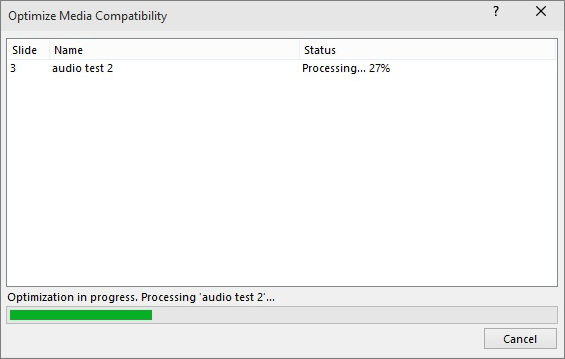
Selezionare Ottimizza compatibilità. PowerPoint migliora tutti gli elementi multimediali che richiedono l'ottimizzazione. I sottotitoli incorporati e le tracce audio alternative vengono rimossi in questo processo di ottimizzazione.
Quando viene visualizzato il pulsante Ottimizza compatibilità, viene fornito un riepilogo delle soluzioni dei possibili problemi di riproduzione. Viene inoltre fornito un elenco del numero di occorrenze degli elementi multimediali nella presentazione. Di seguito sono presentati alcuni scenari comuni in cui possono verificarsi problemi di compatibilità:
- Se sono stati creati collegamenti a video, Ottimizza per compatibilità indica che è necessario incorporarli. Per proseguire, selezionare Visualizza collegamenti. La finestra di dialogo visualizzata consente di incorporare i video selezionando Interrompo collegamento per ogni collegamento da incorporare da un dispositivo e un utente con accesso al video collegato.
- Se si hanno video inseriti con una versione precedente di PowerPoint, è necessario aggiornare il formato di file multimediale in modo che vengano riprodotti. Con l'aggiornamento, i file verranno automaticamente aggiornati e incorporati nel nuovo formato. Dopo l'aggiornamento è necessario eseguire di nuovo Ottimizza per compatibilità.
Per aggiornare i file multimediali da una versione precedente, nella scheda File seleziona Informazioni e quindi Converti.
Problemi di codec con l'inserimento o la riproduzione di elementi multimediali?
Se si verificano problemi con l'inserimento o la riproduzione di elementi multimediali, è probabile che non sia installato il codec corretto. Ad esempio, un utente potrebbe inviare una presentazione di PowerPoint con elementi multimediali basati su un codec non disponibile nel PC. La soluzione ottimale è che l'autore esegua Ottimizza compatibilità prima di inviare il file a chiunque altro.
Quando si prova a inserire un file video, se non è installato il file codec appropriato, può essere visualizzato un messaggio di errore simile al seguente:

Per risolvere eventuali problemi rimanenti, provare a eseguire una delle operazioni seguenti:
- Determinare il codec necessario per eseguire gli elementi multimediali. Leggi Cos'è un codec e perché è necessario? per scoprire come Lettore multimediale Windows può aiutarti a farlo. In alternativa, installa uno strumento di terze parti in grado di esaminare un file multimediale e determinare di quale codec ha bisogno. Quindi installare il codec necessario per eseguire gli elementi multimediali. Puoi trovare molti codec nel sito Web fourcc.org .
Per una discussione dettagliata sui codec, vedi Codec Windows Media. - Scaricare un decodificatore di elementi multimediali e un filtro di codifica di terze parti, ad esempio ffdshow o DivX, che consentono di decodificare e codificare diversi formati.
- Se è stata creata una presentazione in un PC e di decide di eseguirla in un Apple Macintosh, usare il file multimediale con l'estensione di file mp4.
Problemi di sincronizzazione della musica con la presentazione
Se la durata della presentazione è superiore a quella di un solo brano, è possibile aggiungerne altri. Tuttavia, se si verificano problemi di sincronizzazione della musica con la presentazione, è possibile usare uno strumento di modifica audio di terze parti, ad esempio Audacity® , per riunire i brani in un unico file in modo che vengano riprodotti continuamente durante la presentazione.
Altri problemi?
Chiedi aiuto alla community per le domande a cui non è stata data risposta qui.
Vedere anche
Suggerimenti per migliorare la riproduzione e la compatibilità audio e video in PowerPoint