In PowerPoint è possibile modificare un effetto di animazione applicato a un oggetto per un altro, modificare le impostazioni di un'animazione o rimuovere l'animazione dall'oggetto.
Cambiare un effetto di animazione
- Selezionare l'oggetto con l'effetto di animazione da cambiare.
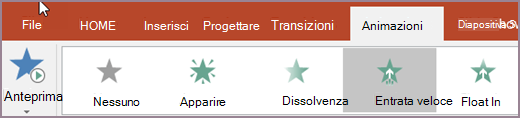
- Nella scheda Animazioni selezionare la nuova animazione desiderata.
Rimuovere un effetto di animazione
È possibile rimuovere gli effetti di animazione applicati in precedenza a testi o oggetti, ad esempio immagini, forme, elementi grafici SmartArt e così via.
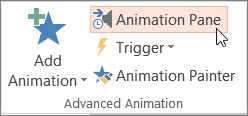
Nella scheda Animazioni selezionare Riquadro Animazione.
Nella diapositiva selezionare l'oggetto animato da cui si vuole rimuovere l'effetto.
Suggerimento
Nel riquadro Animazione vengono evidenziati tutti gli effetti applicati a tale oggetto.
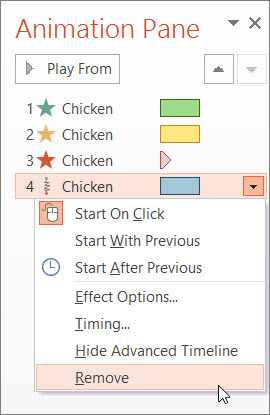
Nel Riquadro Animazione selezionare l'effetto da rimuovere, selezionare la freccia in giù e quindi rimuovi.
Rimuovere più di un effetto di animazione o tutti gli effetti
- Per rimuovere più effetti di animazione dal testo o da un oggetto, nel Riquadro Animazione premere CTRL, selezionare ogni effetto di animazione da rimuovere e quindi premere CANC.
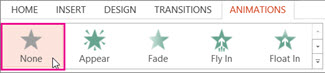
- Per rimuovere tutti gli effetti di animazione dal testo o da un oggetto, selezionare l'oggetto a cui si vuole interrompere l'animazione. Quindi, nella raccolta di effetti di animazione della scheda Animazioni selezionare Nessuno.
Disattivare tutte le animazioni in una presentazione
Anche se non è possibile rimuovere tutte le animazioni da un'intera presentazione in un unico passaggio (è necessario rimuovere le animazioni da ogni oggetto singolarmente, come descritto in precedenza), è possibile disabilitare tutte le animazioni nella presentazione.
- Nella scheda Presentazione selezionare Imposta presentazione.
- In Mostra opzioni selezionare Senza animazioni.
Vedere anche
Aggiungere un'animazione a testo o oggetti
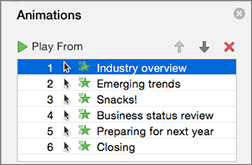
Per modificare o rimuovere un effetto di animazione creato, selezionare la diapositiva desiderata, selezionare la scheda Animazioni e quindi usare il riquadro Animazioni a destra per modificare o ridisporre gli effetti.
Suggerimento
Se il riquadro Animazioni non è visualizzato, verificare di essere in visualizzazione Normale e quindi selezionare Riquadro Animazione nella scheda Animazioni .

Nel riquadro Animazione è possibile eseguire le operazioni seguenti:
Spostare o eliminare un'animazione Selezionare l'effetto nel riquadro Animazioni . Nella parte superiore del riquadro selezionare i tasti di direzione per cambiare l'ordine delle animazioni oppure selezionare la X rossa per eliminare un'animazione.
Per eliminare contemporaneamente tutte le animazioni da una diapositiva, selezionare la prima voce dell'elenco, tenere premuto MAIUSC mentre si seleziona l'ultimo elemento dell'elenco e quindi selezionare la X rossa.

Passare a un'animazione diversa Selezionare l'effetto nel riquadro Animazioni e selezionare un effetto diverso nella barra multifunzione della scheda Animazioni .
Aggiungere un'altra animazione allo stesso oggetto Selezionare prima di tutto il testo o l'oggetto nella diapositiva (non nel riquadro Animazioni ), quindi selezionare l'effetto aggiuntivo da applicare.
Modificare le proprietà degli effetti Selezionare l'effetto nel riquadro Animazioni e apportare le modifiche desiderate in Opzioni effetto.
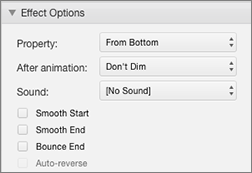
Le impostazioni disponibili variano in base al tipo di animazione selezionato. Questo esempio mostra le opzioni per l'animazione Entrata veloce.
Modificare l'intervallo degli effetti Selezionare l'effetto nel riquadro Animazioni e apportare le modifiche desiderate in Intervallo. Le opzioni includono il modo in cui viene attivata l'animazione, la durata e se si vuole ritardarne l'inizio o ripeterla.
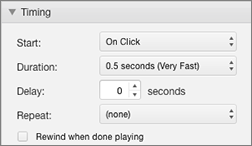
Per le animazioni più lunghe che potrebbero essere attivate di nuovo durante la presentazione, è possibile scegliere Ritorna allo stato iniziale dopo l'animazione per velocizzare l'esecuzione la seconda volta.
Se si vogliono disabilitare le animazioni di un'intera presentazione, selezionare la scheda Presentazione , selezionare Imposta presentazione e quindi selezionare Mostra senza animazione.
Vedere anche
Applicare più effetti di animazione a un oggetto
Aggiungere un effetto percorso animazione
Avviare un’animazione o far comparire le parole una riga alla volta
Applicare un'animazione a un punto elenco alla volta
Aggiungere, modificare o rimuovere transizioni tra le diapositive
Cambiare un effetto di animazione
- Selezionare l'oggetto con l'effetto di animazione da cambiare.
- Nella scheda Animazioni selezionare la nuova animazione desiderata.

Rimuovere un effetto di animazione
È possibile rimuovere gli effetti di animazione applicati in precedenza a testi o oggetti, ad esempio immagini, forme, elementi grafici SmartArt e così via.
Nella scheda Animazioni seleziona  Animation Pane.
Nella diapositiva selezionare l'oggetto animato da cui si vuole rimuovere l'effetto.
Suggerimento
Tutti gli effetti applicati all'oggetto vengono evidenziati nel riquadro Animazione.
Nel riquadro Animazione selezionare l'effetto da rimuovere. Quindi, in questo effetto, selezionare  Elimina.
Rimuovere più di un effetto di animazione contemporaneamente
- Nella scheda Animazioni seleziona Animation Pane.
- Nel riquadro Animazione selezionare più effetti da rimuovere: tenere premuto CTRL mentre si selezionano i singoli effetti di animazione a turno.
- Nella parte superiore del riquadro selezionare Elimina.
Suggerimento
Per rimuovere tutti gli effetti di animazione da un singolo oggetto contemporaneamente, è possibile selezionare l'oggetto, quindi nella scheda Animazioni aprire la raccolta Animazioni e selezionare Nessuno.
