Usare un elemento grafico SmartArt per creare una sequenza temporale che mostra le date di destinazione per un'assegnazione o un progetto.
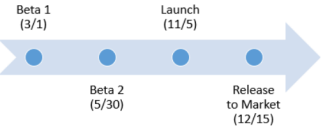
Creare un indicatore cronologico
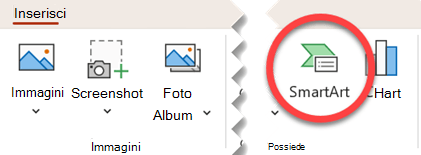
Nella scheda Inserisci fare clic su SmartArt.
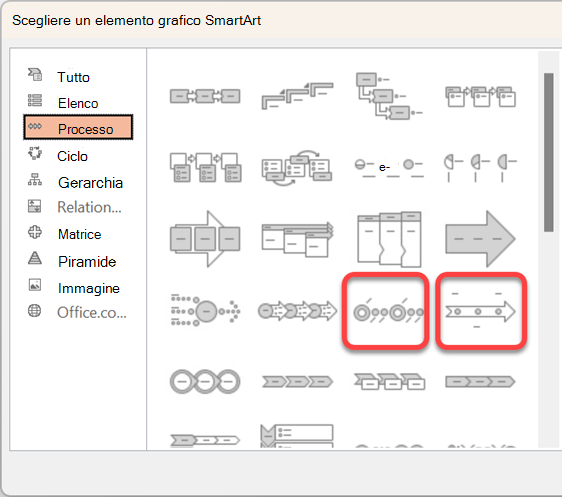
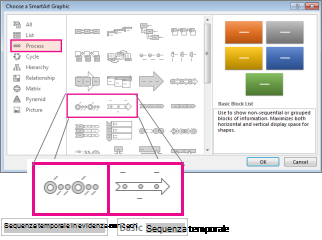
Nella raccolta Scegli elemento grafico SmartArt fare clic su Processo e quindi fare doppio clic su un layout Sequenza temporale.
Suggerimento
Sono disponibili due elementi grafici SmartArt per la sequenza temporale: Sequenza temporale e Sequenza temporale in evidenza con cerchi, ma è anche possibile utilizzare quasi tutti gli elementi grafici SmartArt relativi ai processi.
Fare clic su [Testo] e quindi digitare o incollare il testo nell'elemento grafico SmartArt.
Nota
È anche possibile aprire il riquadro di testo e digitare il testo. Se il riquadro di testo non è visualizzato, nella scheda Strumenti SmartArt - Progettazione fare clic su Riquadro di testo.
Aggiungere date alla sequenza temporale
Fare clic su una forma nella sequenza temporale.
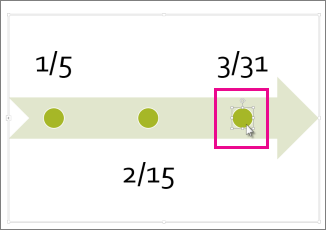
Nella scheda Struttura SmartArt eseguire una delle operazioni seguenti:
- Per aggiungere una data precedente, fare clic su Aggiungi forma e quindi su Aggiungi forma prima.
- Per aggiungere una data successiva, fare clic su Aggiungi forma e quindi su Aggiungi forma dopo.
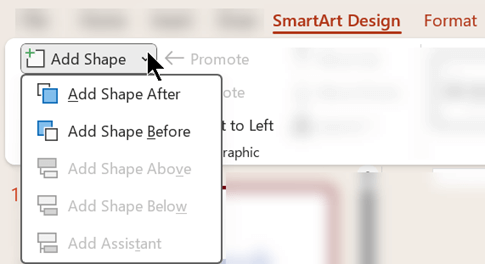
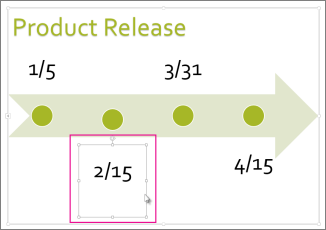
Digitare la data desiderata nella casella per la nuova data.
Spostare una data nella sequenza temporale
Nella sequenza temporale fare clic sulla data che si desidera spostare.
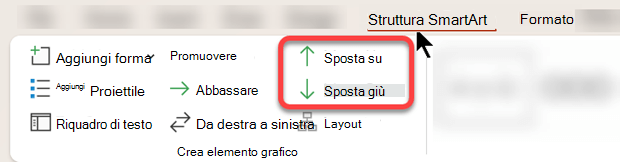
Nella scheda Struttura SmartArt eseguire una delle operazioni seguenti:
- Per spostare una data prima della data selezionata, fare clic su Sposta su.
- Per spostare una data dopo la data selezionata, fare clic su Sposta giù.
Modificare il layout della sequenza temporale
Fare clic sull'elemento grafico SmartArt per la sequenza temporale.
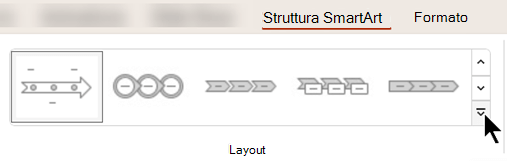
Nel gruppo Layout della scheda Struttura SmartArt fare clic sul 
Nota
Per visualizzare solo i layout correlati alla sequenza temporale e ai processi, nella parte inferiore dell'elenco dei layout fare clic su Altri layout e quindi su Processo.
Scegliere un elemento grafico SmartArt correlato alla sequenza temporale o ai processi, come il seguente:
- Per mostrare la progressione in una sequenza temporale, selezionare Processo in evidenza.

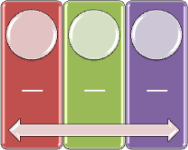
- Per creare una sequenza temporale con immagini o foto, fare clic su Elenco immagini continuo. Le forme circolari possono contenere immagini.
Modificare i colori della sequenza temporale
Fare clic sull'elemento grafico SmartArt per la sequenza temporale.
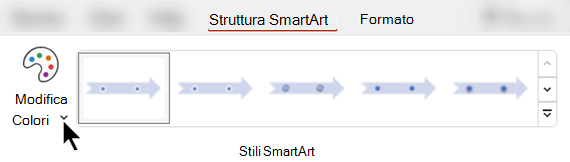
Nella scheda Struttura SmartArt selezionare Cambia colori.
Nota
Se la scheda Progettazione di Strumenti SmartArt non è visualizzata, verificare di aver selezionato la sequenza temporale.
Fare clic sulla combinazione di colori preferita.
Suggerimento
Posizionare il puntatore su qualsiasi combinazione per visualizzare un'anteprima dei colori applicati alla sequenza temporale.
Applicare uno stile SmartArt
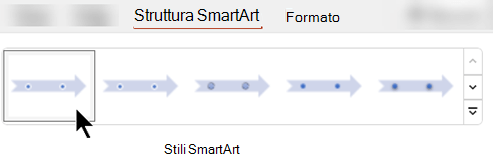
Uno stile SmartArt consente di applicare con un solo clic una combinazione di effetti come stile della linea, smussatura o prospettiva 3D, per conferire un aspetto professionale alla sequenza temporale.
Fare clic sulla sequenza temporale.
Nella scheda Struttura SmartArt fare clic sullo stile desiderato.
Suggerimento
Per altri stili, fare clic sul nell'angolo in basso a destra della casella Stili.
Vedere anche
Creare un indicatore cronologico
Nella scheda Inserisci fare clic su SmartArt.
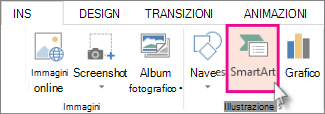
Nella raccolta Scegli elemento grafico SmartArt fare clic su Processo e quindi fare doppio clic su un layout Sequenza temporale.
Suggerimento
Sono disponibili due elementi grafici SmartArt per la sequenza temporale: Sequenza temporale e Sequenza temporale in evidenza con cerchi, ma è anche possibile utilizzare quasi tutti gli elementi grafici SmartArt relativi ai processi.
Fare clic su [Testo] e quindi digitare o incollare il testo nell'elemento grafico SmartArt.
Nota
È anche possibile aprire il riquadro di testo e digitare il testo. Se il riquadro di testo non è visualizzato, nella scheda Strumenti SmartArt - Progettazione fare clic su Riquadro di testo.
Aggiungere date alla sequenza temporale
Fare clic su una forma nella sequenza temporale.
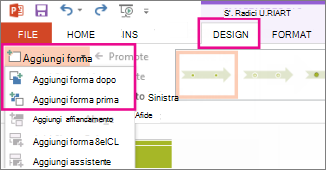
Nella scheda Progettazione di Strumenti SmartArt eseguire una delle operazioni seguenti:
- Per aggiungere una data precedente, fare clic su Aggiungi forma e quindi su Aggiungi forma prima.
- Per aggiungere una data successiva, fare clic su Aggiungi forma e quindi su Aggiungi forma dopo.
Digitare la data desiderata nella casella per la nuova data.
Spostare una data nella sequenza temporale
Nella sequenza temporale fare clic sulla data che si desidera spostare.
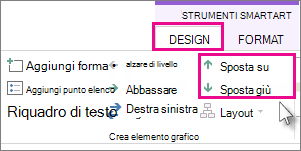
Nella scheda Progettazione di Strumenti SmartArt eseguire una delle operazioni seguenti:
- Per spostare una data prima della data selezionata, fare clic su Sposta su.
- Per spostare una data dopo la data selezionata, fare clic su Sposta giù.
Modificare il layout della sequenza temporale
Fare clic sull'elemento grafico SmartArt per la sequenza temporale.
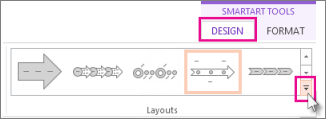
Nel gruppo Layout della scheda Progettazione di Strumenti SmartArt fare clic sul
Nota
Per visualizzare solo i layout correlati alla sequenza temporale e ai processi, nella parte inferiore dell'elenco dei layout fare clic su Altri layout e quindi su Processo.
Scegliere un elemento grafico SmartArt correlato alla sequenza temporale o ai processi, come il seguente:
- Per visualizzare l'avanzamento in una sequenza temporale, fare clic su Processo in evidenza.
- Per creare una sequenza temporale con immagini o foto, fare clic su Elenco immagini continuo. Le forme circolari possono contenere immagini.
Modificare i colori della sequenza temporale
Fare clic sull'elemento grafico SmartArt per la sequenza temporale.
Nella scheda Progettazione di Strumenti SmartArt fare clic su Cambia colori.
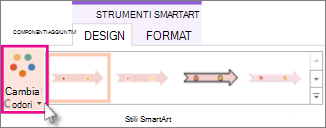
Nota
Se la scheda Progettazione di Strumenti SmartArt non è visualizzata, verificare di aver selezionato la sequenza temporale.
Fare clic sulla combinazione di colori preferita.
Suggerimento
Posizionare il puntatore su qualsiasi combinazione per visualizzare un'anteprima dei colori applicati alla sequenza temporale.
Applicare uno stile SmartArt
Uno stile SmartArt consente di applicare con un solo clic una combinazione di effetti come stile della linea, smussatura o prospettiva 3D, per conferire un aspetto professionale alla sequenza temporale.
Fare clic sulla sequenza temporale.
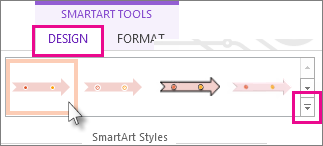
Nella scheda Strumenti SmartArt - Progettazione fare clic sullo stile desiderato.
Suggerimento
Per altri stili, fare clic sul nell'angolo in basso a destra della casella Stili.
Vedere anche
Creare una sequenza temporale
- Aprire PowerPoint sul web e avviare una nuova presentazione o riprendere una presentazione.
- Nella scheda Inserisci fare clic su SmartArt.
- Selezionare un layout sequenza temporale nella raccolta visualizzata, ad esempio questa sequenza temporale di base nella sezione Elenco .
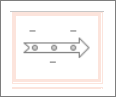
Nella diapositiva, accanto all'elemento grafico si apre un editor di testo che consente di aggiungere facilmente parole all'elemento grafico.
- Nell'editor di testo immettere le date e le descrizioni e quindi premere INVIO.
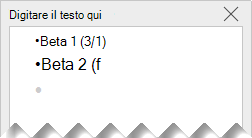
- Facoltativamente, è possibile creare un elemento secondario nell'elenco puntato facendo clic sul punto elenco con il testo da usare per una voce secondaria e quindi facendo clic su Abbassa di livello nella scheda SmartArt.

Modificare il colore o lo stile di una sequenza temporale
È possibile modificare il colore o lo stile dell'elemento grafico sequenza temporale. È anche possibile scegliere completamente un layout grafico diverso.
- Selezionare la sequenza temporale.
- Selezionare la scheda SmartArt della barra multifunzione e quindi selezionare Cambia colori o Stili per visualizzare un menu di opzioni disponibili per l'elemento grafico Sequenza temporale. Fare clic sullo stile o sul colore da selezionare.

- È anche possibile provare a modificare il layout aprendo la raccolta di layout a sinistra di Cambia colori. Alcune delle opzioni nelle sezioni Elenco e Processo della raccolta sono adatte per le sequenze temporali.
Ridimensionare la sequenza temporale
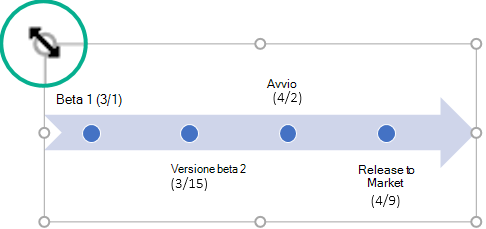
È possibile modificare le dimensioni dell'elemento grafico in modo da adattarlo meglio alla diapositiva.
- Selezionare la sequenza temporale.
- Posizionare il puntatore su uno dei quadratini di ridimensionamento degli angoli finché non viene visualizzata la freccia doppia, quindi fare clic e trascinare per ridimensionare la sequenza temporale.
Vedere anche
Creare un elemento grafico SmartArt
Ottenere i modelli di sequenza temporale Microsoft
Introduzione a PowerPoint gratuitamente sul Web
