
È possibile creare una combinazione di colori personalizzata, nota anche come colori del tema, in PowerPoint e usarla in altre applicazioni di Office. Trovare un colore del tema standard desiderato e quindi modificarlo e salvarlo in PowerPoint. La volta successiva che si crea una nuova presentazione di PowerPoint, un documento Word o una cartella di lavoro di Excel, è possibile usare il colore del tema creato.
Creare un nuovo colore del tema
- Nella scheda Progettazione fare clic sulla freccia sotto Varianti e scegliere Colori.
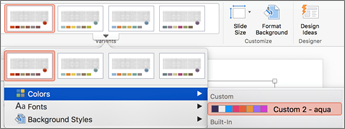
- Fare clic su Personalizza colori.
- Fare clic su una casella colore da modificare. Ad esempio, Colore 1.
- Fare clic su un nuovo colore nella finestra di dialogo Colori .
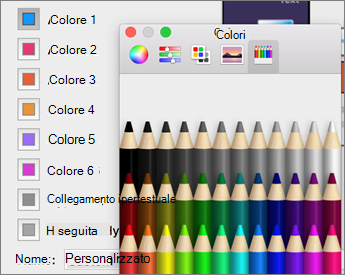
- Ripetere i passaggi 3 e 4 per ogni colore da modificare.
- Chiudere la finestra di dialogo Colori .
- Nella casella Nome digitare un nome per il colore del tema personalizzato e quindi fare clic su Salva.
Il colore del tema viene applicato alla presentazione corrente.
Applicare il nuovo colore del tema a un nuovo documento
- Nella scheda Progettazione fare clic sulla freccia sotto Varianti, scegliere Colori e quindi fare clic sul nome del colore del tema creato.
Eliminare un colore del tema personalizzato
Nel Finder di Mac OS X trovare il colore del tema personalizzato in /Utenti/ Nomeutente/Libreria/Application Support/Microsoft/Office/Modelli utente/Temi personali/Colori tema.
Trascinare il file con il colore del tema personalizzato, ad esempio 1.xml personalizzato, nel Cestino.
Nota
Il colore del tema eliminato rimane nell'elenco Colori della scheda Progettazione finché non si chiude e quindi si riapre le applicazioni di Office.