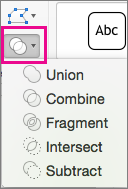
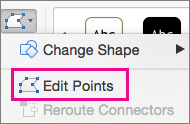
A volte la forma desiderata non è inclusa nelle forme predefinite o predefinite. È possibile unire le forme per creare l'immagine desiderata. È anche possibile usare Modifica punti per modificare una forma.
Durata: 4:07. Progettare un'immagine personalizzata mediante l'unione e il raggruppamento di forme.
Unire più forme
Selezionare le forme da unire: tenere premuto CTRL mentre si selezionano le singole forme a turno.
Se non si seleziona alcuna forma, il pulsante Unisci forme al passaggio 2 sarà disattivato.Nel gruppo Inserisci forme della scheda Formato forma selezionare Unisci forme per visualizzare un menu di opzioni di unione.
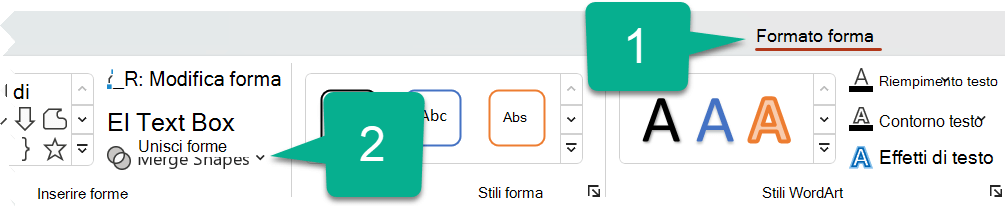
Selezionare l'opzione Unisci desiderata. La tabella seguente illustra l'effetto di ogni opzione sul campione di due cerchi leggermente sovrapposti, in questo modo:

Opzione Risultato Unione 
Interseca 
Frammento 
Sottrai 
Combinare 
Si noti che l'ordine in cui si selezionano le forme da unire può influire sulle opzioni visualizzate. Se non si è soddisfatti delle opzioni ottenute, ripetere il passaggio deselezionando le forme, quindi ripetere la procedura selezionando una forma diversa da quella precedente.
Usare Modifica punti per modificare una forma
- Selezionare la forma da modificare.
- Sulla barra degli strumenti selezionare la scheda Formato forma e quindi nel gruppo Inserisci forma selezionare Modificapunti di modificaforma>.
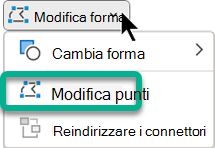
- Trascinare i punti di modifica neri per modificare la forma. Usare i punti di modifica quadrati bianchi per modificare la curvatura della linea tra i due punti di modifica neri.

È più facile usare i punti di modifica se la forma non ha alcun riempimento o stile. Aggiungere qualsiasi riempimento o effetto di colore dopo aver terminato.
Riusare una forma personalizzata in un altro programma di Office
Se si vuole usare di nuovo la forma in seguito, fare clic su di essa con il pulsante destro del mouse e scegliere Salva come immagine. Assegnare un nome all'immagine e salvarla nel computer.
Per inserire l'immagine in un altro programma di Microsoft 365, aprire il programma e selezionare Inserisci>immagini. Individuare l'immagine nel computer, selezionarla e quindi selezionare Inserisci.