
In PowerPoint è possibile aggiungere o rimuovere i numeri automatici delle diapositive, nascondere la numerazione nella diapositiva titolo e spostare i numeri delle diapositive. È anche possibile aggiungere la data e l'ora alle diapositive.
Per suggerire miglioramenti alla funzionalità di numerazione delle diapositive, selezionare Aiutaci>> a inviareun suggerimento.
Selezionare uno dei titoli seguenti per aprire la sezione e visualizzare le istruzioni dettagliate.
Aggiungere i numeri di diapositiva alla presentazione
- Nella scheda Inserisci selezionare Numero diapositiva.
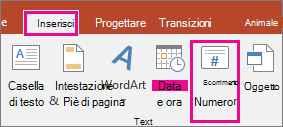
- Nella scheda Diapositiva selezionare la casella Numero diapositiva.
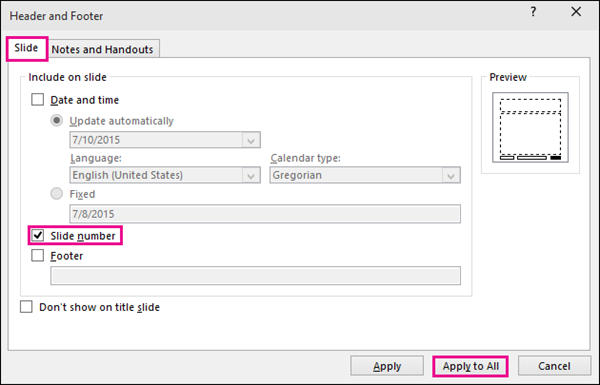
Se non si vuole che un numero venga visualizzato nella diapositiva titolo, selezionare anche la casella Non mostrare sulla diapositiva titolo . - Selezionare Applica a tutte.
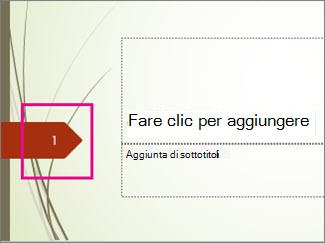
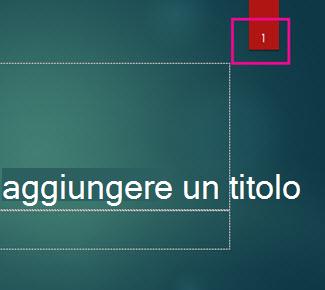
Il tema applicato alla presentazione include una posizione standard in cui vengono visualizzati i numeri nelle diapositive, come mostrato nell'immagine con due temi riportata di seguito. Per modificare la posizione, vedere "Cambiare il punto della diapositiva in cui visualizzare i numeri di pagina" più avanti.
Rimuovere i numeri delle diapositive dalla presentazione
- Nella scheda Inserisci selezionare Numero diapositiva.
- Nella scheda Diapositiva deselezionare la casella Numero diapositiva.
- Selezionare Applica a tutte.
Nascondere i numeri di diapositiva nella diapositiva titolo
- Nella scheda Inserisci selezionare Numero diapositiva.
- Nella scheda Diapositiva selezionare la casella Non mostrare sulla diapositiva titolo .
- Selezionare Applica a tutte.
Riposizionare i numeri delle diapositive
- Nella scheda Visualizza selezionare Schema diapositiva.
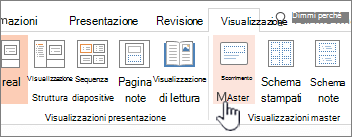
- Nella parte superiore del riquadro anteprima selezionare l'anteprima dello schema diapositiva .
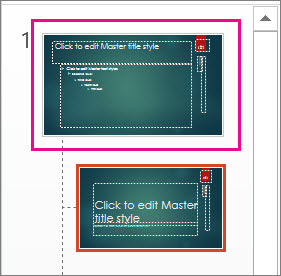
- Nel riquadro Diapositiva selezionare e mantenere il mouse sul segnaposto del numero fino a visualizzare la freccia a quattro punte, quindi trascinarlo in una nuova posizione.

Al termine, selezionare Chiudi visualizzazione Master.
Iniziare la numerazione delle diapositive da un numero specifico
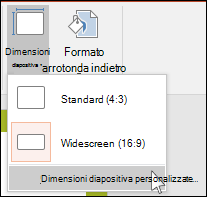
Nella scheda Progettazione selezionare Dimensioni diapositiva e quindi Dimensioni diapositiva personalizzate.
In Numera diapositive da selezionare la freccia SU o GIÙ per passare al numero da cui si vuole iniziare:
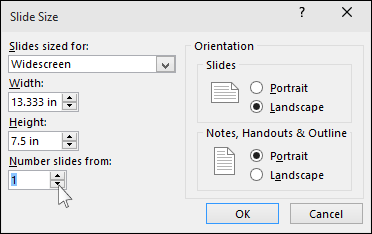
Selezionare OK.
Aggiungere la data e l'ora
Nel gruppo Visualizzazioni presentazione della scheda Visualizza selezionare Normale.
Nel riquadro che contiene le anteprime delle diapositive a sinistra dello schermo selezionare la prima anteprima della diapositiva nella presentazione.
Nel gruppo Testo della scheda Inserisci selezionare Data & ora.
Viene visualizzata la finestra di dialogo Intestazione e piè di pagina.Nella scheda Diapositiva selezionare la casella di controllo Data e ora e quindi scegliere il tipo di data:
- Se si vuole che la data e l'ora riflettano la data e l'ora correnti ogni volta che si apre o si stampa la presentazione, selezionare Aggiorna automaticamente e quindi selezionare il formato di data e ora desiderato.
- Se si vuole impostare la data e l'ora su una data specifica, selezionare Fisso e quindi nella casella Fisso digitare la data desiderata.
Impostando la data della presentazione su Fisse, è più semplice tenere traccia della data delle ultime modifiche.
Per aggiungere la data e l'ora a tutte le diapositive della presentazione, selezionare Applica a tutte.
Aggiungere testo al piè di pagina
- Nella scheda Inserisci selezionare Intestazione e piè di pagina.
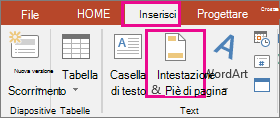
- Nella scheda Diapositiva selezionare la casella Piè di pagina.
- Nella casella sotto Piè di pagina digitare il testo desiderato, ad esempio "Informazioni aziendali riservate".
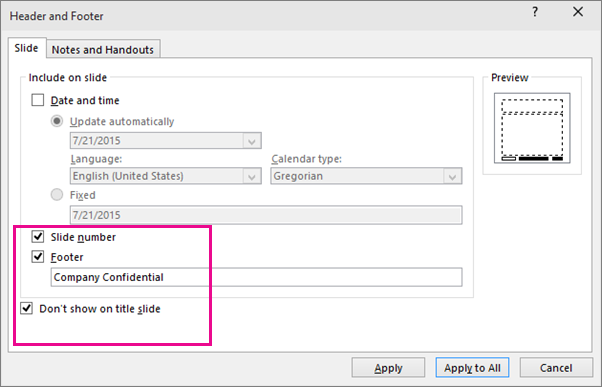
- Per non visualizzare il piè di pagina nella diapositiva titolo, selezionare la casella Non mostrare sulla diapositiva titolo.
- Selezionare Applica a tutte per visualizzare il piè di pagina in tutte le diapositive oppure selezionare Applica per visualizzarlo solo nella diapositiva selezionata.
Eliminare un piè di pagina
- Nella scheda Inserisci selezionare Intestazione e piè di pagina.
- Nella scheda Diapositiva deselezionare la casella Piè di pagina.
- Selezionare Applica a tutte per rimuovere il piè di pagina da tutte le diapositive della presentazione. In alternativa, selezionare Applica per rimuovere solo il piè di pagina dalla diapositiva attualmente selezionata.
Risolvere i problemi relativi alla visualizzazione dei piè di pagina nelle diapositive
Per informazioni dettagliate, vedere Risolvere i problemi relativi ai piè di pagina.