
I gesti di base descritti in questo articolo aiuteranno gli utenti che non hanno familiarità con i dispositivi di tocco a sfruttare al massimo i vantaggi offerti dalle funzionalità di tocco.
Spostamento in una presentazione
| Per... | Operazione da eseguire… | Movimenti |
|---|---|---|
| Cambiare diapositiva | Toccare le diapositive nel riquadro di spostamento. |
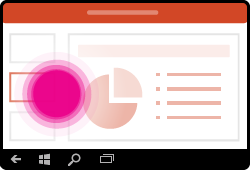
|
| Fare zoom avanti | Allontanare tra loro due dita. |
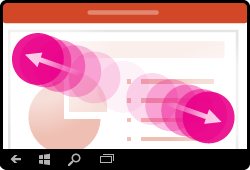
|
| Fare zoom indietro | Avvicinare tra loro due dita. |
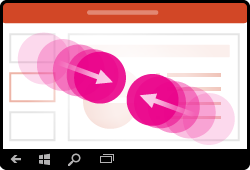
|
Selezione
| Per… | Operazione da eseguire… | Movimenti |
|---|---|---|
| Attivare la tastiera su schermo | Toccare l'icona della tastiera sulla barra delle applicazioni. |
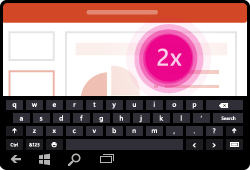
|
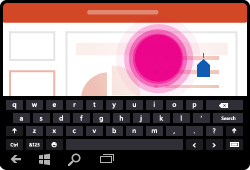
| Posizionare un cursore | Toccare una volta in un punto qualsiasi della casella di testo per posizionare il cursore alla fine del testo corrente. Effettuare un doppio tocco nella casella di testo per posizionare il cursore in una posizione specifica. |
|
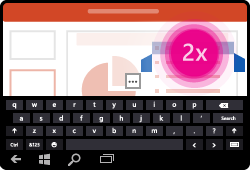
| Selezionare e modificare una parola | Effettuare un doppio tocco sulla parola. |
|
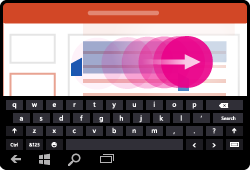
| Selezionare un paragrafo | Effettuare un doppio tocco per selezionare una parola e quindi trascinare gli indicatori per estendere la selezione. |
|
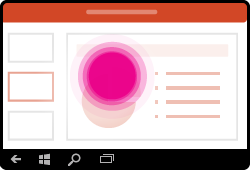
| Annullare la selezione di testo | Toccare un punto qualsiasi dello schermo. |
|
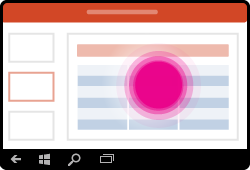
| Selezionare una tabella | Toccare un punto qualsiasi della tabella. |
|
Uso di forme e oggetti
| Per… | Operazione da eseguire… | Movimenti |
|---|---|---|
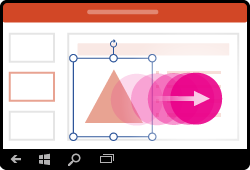
| Spostare | Toccare l'oggetto, quindi tenere premuto e trascinare nella posizione desiderata. |
|
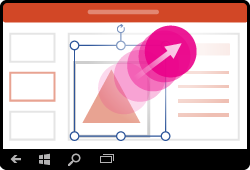
| Ridimensionare | Toccare l'oggetto, quindi tenere premuto e trascinare uno dei quadratini di ridimensionamento. |
|
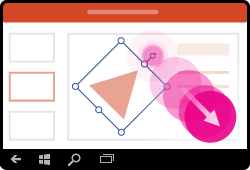
| Ruotare | Toccare l'oggetto, quindi tenere premuto e trascinare il punto di manipolazione di rotazione. |
|