
Ecco come rimuovere l'immagine di sfondo o filigrana dalle diapositive.
Scegliere Schema>diapositiva dal menu Visualizza.
Nel riquadro anteprima a sinistra fare clic su un layout diapositiva che contiene la filigrana immagine da rimuovere.
Nella scheda Schema diapositiva fare clic su Stili sfondo.

Fare clic su Formato sfondo.

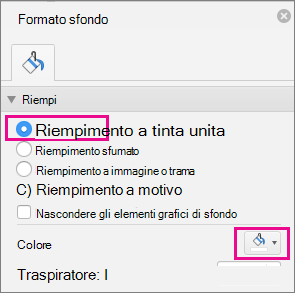
Nel riquadro Formato sfondo , in Riempimento, fare clic su Riempimento a tinta unita.
Fare clic sul pulsante Colore e selezionare il bianco o un altro colore a scelta.
Per rimuovere lo sfondo da tutte le diapositive, fare clic su Applica a tutte.