Il modo più rapido per creare un collegamento ipertestuale Web di base in una diapositiva di PowerPoint consiste nel premere INVIO dopo aver digitato l'indirizzo di una pagina Web esistente, ad esempio http://www.contoso.com.
È possibile creare un collegamento a una pagina Web, a un nuovo documento o a una posizione in un documento esistente oppure è possibile iniziare un messaggio per inviarlo a un indirizzo di posta elettronica.
48 secondi
Collegamento a un sito Web
Selezionare il testo, la forma o l'immagine da usare come collegamento ipertestuale.
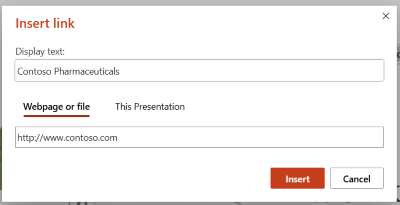
Selezionare Inserisci>collegamento > Inserisci collegamento.
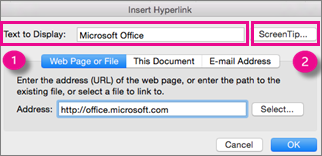
Selezionare File esistente o pagina Web, quindi aggiungere:
- Testo da visualizzare: digitare il testo da visualizzare come collegamento ipertestuale.
- Descrizione comando: digitare il testo da visualizzare quando l'utente passa con il mouse sul collegamento ipertestuale (opzionale).
- Cartella corrente, Pagine visualizzate oppure File recenti: selezionare a cosa effettuare il collegamento.
-
Indirizzo: se non è stato ancora selezionato un percorso, inserire l'URL del sito Web a cui si desidera collegarsi.
Se si effettua il collegamento a un file nel computer e si sposta una presentazione di PowerPoint in un altro computer, è necessario spostare anche i file collegati.
Scegliere OK.
Creare un collegamento a una posizione in un documento, a un nuovo documento o all'indirizzo di posta elettronica
Selezionare il testo, la forma o l'immagine da usare come collegamento ipertestuale.
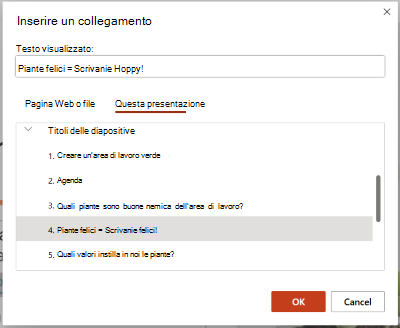
Selezionare Inserisci>collegamento>Inserisci collegamento e selezionare un'opzione:
- Inserisci nel documento: collegamento a una diapositiva specifica nella presentazione.
- Crea nuovo documento: collegamento da una presentazione a un’altra presentazione.
- Indirizzo di posta elettronica: collegamento a un indirizzo di posta elettronica visualizzato per rendere disponibile il programma di posta elettronica dell'utente.
Compilare Testo da visualizzare, Descrizione comando e la posizione in cui effettuare il collegamento.
Scegliere OK.
Modificare il colore dei collegamenti ipertestuali
Selezionare il collegamento ipertestuale di cui si vuole modificare il colore.
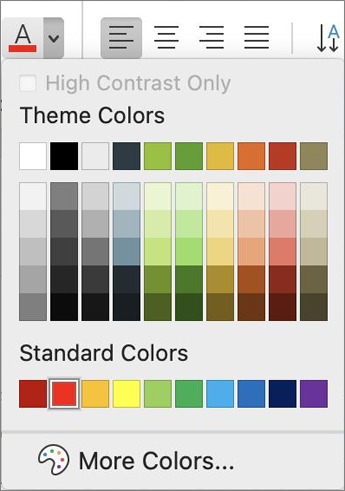
Dalla scheda Home della barra multifunzione, selezionare la freccia GIÙ accanto al pulsante Colore carattere per aprire il menu di colori.
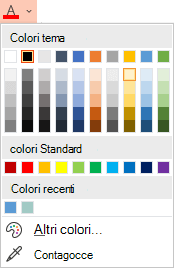
Selezionare il colore desiderato per il collegamento ipertestuale.
Testare il collegamento ipertestuale
Dopo aver inserito il collegamento, è possibile testarlo (nella visualizzazione Normale) facendo clic con il pulsante destro del mouse sul collegamento ipertestuale e selezionando Apri collegamento ipertestuale.
Mostra e ritorna
La casella Mostra e ritorna è disattivata a meno che non si stia collegando a una presentazione personalizzata nella presentazione.
Se si ha un abbonamento a Microsoft 365 e si vuole usare una funzionalità come mostra e ritorna, fare clic qui per informazioni sul collegamento a un'altra diapositiva usando l'anteprima per PowerPoint e vedere la funzionalità "Scegliere di tornare" illustrata verso la fine dell'articolo.
Vedere anche
Rimuovere la sottolineatura dal testo dei collegamenti ipertestuali
Modificare il colore del testo del collegamento ipertestuale di una presentazione
Aggiungere un segnalibro a una diapositiva e collegarla da un'altra posizione della presentazione