È possibile aggiungere una tabella a una diapositiva creandola direttamente in PowerPoint. È anche possibile copiare e incollare una tabella da Word o Excel.
Non è possibile convertire il testo esistente delle diapositive in una tabella. Inserire una tabella vuota e quindi aggiungervi del testo.
53 secondi
Selezionare uno dei titoli seguenti per aprire la sezione e visualizzare le istruzioni dettagliate.
Creare e formattare una tabella in PowerPoint
Selezionare la diapositiva a cui si desidera aggiungere la tabella.
Nella scheda Inserisci selezionare Tabella.
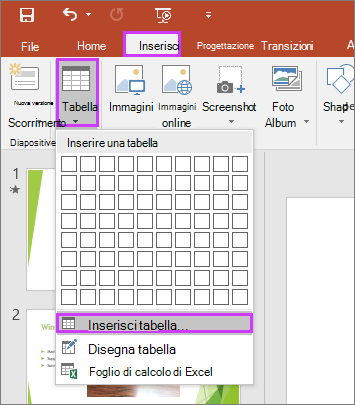
Nella finestra di dialogo Inserisci tabella eseguire una delle operazioni seguenti:
- Usare il mouse per selezionare il numero di righe e di colonne desiderate.
- Selezionare Inserisci tabella e quindi immettere un numero nelle caselle di riepilogo Numero di colonne e Numero di righe.
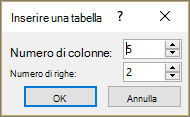
Per aggiungere testo alle celle della tabella, fare clic su una cella e quindi immettere il testo. Dopo aver immesso il testo, fare clic all'esterno della tabella.
Suggerimento
- Per inserire rapidamente una nuova riga alla fine di una tabella, fare clic nell'ultima cella dell'ultima riga, quindi premere TAB.
- Per aggiungere righe o colonne, fare clic con il pulsante destro del mouse su una cella, scegliere Inserisci sulla barra di formattazione rapida e scegliere dove inserire la riga o la colonna.
- Per eliminare righe o colonne, fare clic con il pulsante destro del mouse su una cella, fare clic su Elimina nella barra di formattazione rapida, quindi scegliere l'elemento da eliminare.
Copiare e incollare una tabella da Word
- In Word fare clic sulla tabella da copiare e quindi passare a Layout>Selezionare>Seleziona tabella.
- Nel gruppo Appunti della scheda Home selezionare Copia.
- Nella presentazione di PowerPoint selezionare la diapositiva in cui si vuole copiare la tabella e quindi fare clic su Incolla nel gruppo Appunti della scheda Home.
Suggerimento
È inoltre possibile copiare e incollare una tabella dalla presentazione di PowerPoint in un foglio di lavoro di Excel o in un documento di Word.
Copiare e incollare un gruppo di celle da Excel
- Per copiare un gruppo di celle da un foglio di lavoro di Excel, fare clic sulla cella in alto a sinistra del gruppo da copiare e quindi trascinare per selezionare le righe e le colonne desiderate.
- Nel gruppo Appunti della scheda Home selezionare Copia.
- Nella presentazione di PowerPoint selezionare la diapositiva in cui si vuole copiare il gruppo di celle e quindi fare clic su Incolla nel gruppo Appunti della scheda Home.
Suggerimento
È inoltre possibile copiare e incollare una tabella dalla presentazione di PowerPoint in un foglio di lavoro di Excel o in un documento di Word.
Inserire un foglio di calcolo di Excel in PowerPoint
Quando si inserisce un foglio di calcolo di Excel nella presentazione, questo diventa un oggetto incorporato OLE. Se si cambia il tema (colori, tipi di carattere ed effetti) della presentazione, il foglio di calcolo inserito da Excel non viene aggiornato. Non è neanche possibile modificare la tabella usando le opzioni di PowerPoint.
Selezionare la diapositiva in cui si vuole inserire un foglio di calcolo di Excel.
Passare a Inserisci>tabella e quindi scegliere Foglio di calcolo di Excel.
Per aggiungere testo alle celle della tabella, fare clic sulla cella e quindi immettere il testo desiderato.
Dopo aver immesso il testo, fare clic all'esterno della tabella.Suggerimento
Per modificare il foglio di calcolo di Excel dopo averlo deselezionato, fare doppio clic sulla tabella.
Dopo aver aggiunto una tabella a una presentazione, è possibile usare gli strumenti di tabella in PowerPoint per modificare la formattazione, lo stile o altre impostazioni della tabella. Per informazioni su come modificare ciò che è stato aggiunto alla presentazione di PowerPoint, vedere Modificare l'aspetto di una tabella.