Temi
- Selezionare la scheda Progettazione.
- Selezionare un tema in Temi.
- Selezionare una variante in Varianti.

Designer
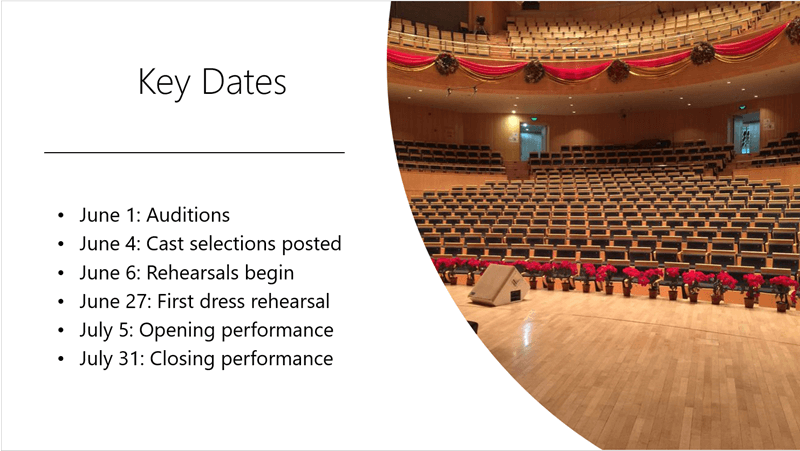
- Inserire una o più immagini, un elenco di elementi o un elenco di date.
- Si aprirà il riquadro Designer. Selezionare la struttura desiderata.
È anche possibile visualizzare Designer selezionando un'immagine e quindi Idee per> progetti.
Aggiungere una transizione tra diapositive
- Selezionare la diapositiva a cui si vuole aggiungere una transizione.
- Selezionare la scheda Transizioni e la transizione desiderata.
- Per alcune transizioni è possibile scegliere Opzioni effetto .
È anche possibile impostare la durata della transizione e selezionare Applica a tutte per applicare la stessa transizione a tutte le diapositive.

Aggiungere animazioni
- Selezionare l'oggetto o il testo a cui si vuole aggiungere una transizione.
- Selezionare la scheda Animazioni e l'animazione desiderata.
- Per alcune animazioni è possibile scegliere Opzioni effetto .

Servono le funzionalità complete di PowerPoint?
Aprire il file nell'app desktop PowerPoint:
- In PowerPoint per il web seleziona Apri nell'app desktop.
Nota
Le modifiche vengono salvate automaticamente in PowerPoint per il web, ma nell'app desktop PowerPoint è necessario salvare le modifiche.