Nelle versioni più recenti di PowerPoint è possibile inserire un video online da YouTube o Vimeo in una diapositiva.
In PowerPoint per Microsoft 365, versione 1907 o successiva, è anche possibile inserire un video online da Microsoft Stream, un servizio video per le aziende: gli utenti di un'organizzazione possono caricare, visualizzare e condividere video tra loro.
Il video viene riprodotto direttamente dal sito Web e ha i controlli di YouTube per la riproduzione, pausa, volume e così via. Le funzionalità di riproduzione di PowerPoint (Dissolvenza, Segnalibro, Taglia e così via) non sono valide per i video online.
Dato che il video si trova in un sito Web anziché nella presentazione stessa, è necessario essere connessi a Internet per poterlo riprodurre.
Inserire un video Web
- Nel Web browser trovare il video desiderato.
- Copiare l'URL della pagina Web dalla barra degli indirizzi del browser.
- Tornare a PowerPoint e selezionare la diapositiva in cui si vuole inserire il video.
- Nella scheda Inserisci della barra multifunzione selezionare Video>video online.
- Nella finestra di dialogo Video online incollare l'URL copiato nel passaggio 2.
- Selezionare Inserisci.
Riprodurre video
Se viene inserito un video, è possibile riprodurlo in Visualizzazione normale o Presentazione.
- Nella Visualizzazione normale, nel video, è presente un pulsante Riproduci.
- In modalità Presentazione è possibile interagire con i video come in un Web browser.
- Per impostazione predefinita, i video di YouTube e Vimeo vengono riprodotti in "sequenza di clic". È possibile riprodurre il video senza dover selezionare il pulsante Riproduci . Basta toccare la barra spaziatrice per passare al passaggio successivo della sequenza di selezione.
Risoluzione dei problemi
Non è possibile incorporare tutti i video online di questi siti. Controllare il sito del video per sapere se è possibile incorporare un determinato video.
Si vuole inserire invece un video dal computer?
Per i dettagli, vedere Inserire e riprodurre un file video dal computer.
Condizioni per l'utilizzo e informative sulla privacy
Vimeo:
YouTube:
Microsoft Stream:
SlideShare.net:
In PowerPoint 2016 è possibile inserire un video online con un codice di incorporamento o cercare un video per nome. È quindi possibile riprodurlo durante la presentazione.
Il video viene riprodotto direttamente dal sito Web e ha i controlli di YouTube per la riproduzione, pausa, volume e così via. Le funzionalità di riproduzione di PowerPoint (Dissolvenza, Segnalibro, Taglia e così via) non sono valide per i video online.
Dato che il video si trova in un sito Web anziché nella presentazione stessa, è necessario essere connessi a Internet per poterlo riprodurre.
Inserire il video online tramite un codice di "incorporamento"
In YouTube o Vimeo trovare il video che si vuole inserire.
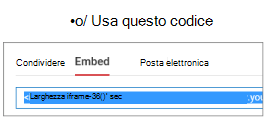
Sotto il fotogramma video selezionare Condividi e quindi Incorpora. Se non si seleziona Incorpora, si finirà per copiare il codice errato.
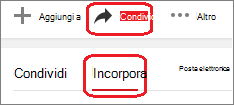
Fare clic con il pulsante destro del mouse sul codice di incorporamento iFrame e scegliere Copia.

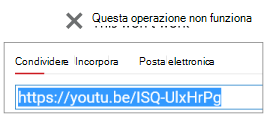
Se il testo evidenziato appena copiato inizia con "http", FERMARSI. Il codice non è corretto. Tornare al passaggio 2 e selezionare Incorpora:
In PowerPoint selezionare la diapositiva a cui si vuole aggiungere un video.
Nella scheda Inserisci selezionare Video>video online.
Nella casella Da un codice di incorporamento video incollare il codice di incorporamento e quindi selezionare la freccia.
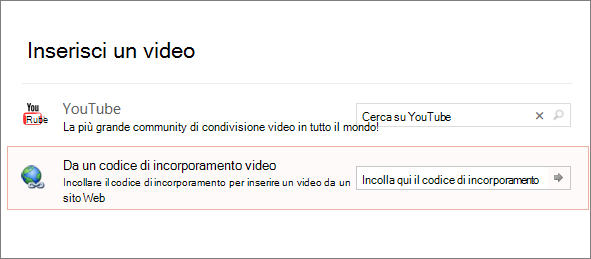
Nella diapositiva viene inserito il rettangolo di un video, che è possibile spostare e ridimensionare come si preferisce. Per visualizzare in anteprima il video nella diapositiva, fare clic con il pulsante destro del mouse sul rettangolo del video, scegliere Anteprima e quindi selezionare il pulsante Riproduci nel video.
Cercare il video di YouTube in base al nome
Selezionare la diapositiva a cui si vuole aggiungere un video.
Nella scheda Inserisci selezionare Video>video online.
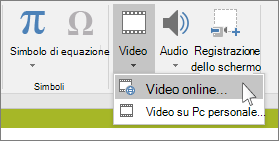
Nella casella Cerca su YouTube digitare il nome del video che si vuole inserire, quindi premere INVIO.
Selezionare il video nei risultati della ricerca e scegliere Inserisci.
Nella diapositiva viene inserito il rettangolo di un video, che è possibile spostare e ridimensionare come si preferisce. Per visualizzare in anteprima il video nella diapositiva, fare clic con il pulsante destro del mouse sul rettangolo del video, scegliere Anteprima e quindi selezionare il pulsante Riproduci nel video.
Visualizzare in anteprima il video
- Quando il rettangolo video è presente nella diapositiva, fare clic su di esso con il pulsante destro del mouse e scegliere Anteprima.
Viene visualizzato un pulsante Riproduci nel video.
- Selezionare il pulsante Riproduci del video.
Dato che il video si trova in un sito Web anziché nella presentazione stessa, è necessario essere connessi a Internet per poterlo riprodurre.
Si vuole inserire invece un video dal computer?
Per i dettagli, vedere Inserire e riprodurre un file video dal computer.
Incorporare il contenuto di Slideshare.net
In una diapositiva di PowerPoint è possibile incorporare contenuto da Slideshare.net, un sito Web di condivisione per presentazioni, infografiche e documenti.
In Slideshare.net tutto il contenuto che può essere incorporato in un' altra applicazione visualizza il pulsante Condividi. Questo pulsante apre una finestra in cui è possibile copiare un codice di incorporamento, ad esempio per l'incorporamento di un video.
- In Slideshare.net trovare il contenuto da incorporare.
- Selezionare il pulsante Condividi sotto la cornice del contenuto.
I codici di condivisione vengono visualizzati nel fotogramma video.
- Selezionare la casella denominata Incorpora.
Con questa operazione, viene selezionato tutto il testo nella casella.
- Fare clic con il pulsante destro del mouse sul testo selezionato e scegliere Copia.
Il testo copiato contiene più informazioni rispetto a quelle necessarie, quindi deve essere tagliato e copiato di nuovo.
- Incollare il testo copiato in un editor di testo, ad esempio Word o Blocco note.
- Selezionare la parte del testo che inizia con <iframe src ... e termina con </iframe>. Copiare il testo.
Questo è il codice di incorporamento necessario per inserire il contenuto in PowerPoint.
- In PowerPoint passare alla diapositiva in cui si vuole inserire il contenuto.
- Sulla barra degli strumenti selezionare la scheda Inserisci, scegliere Video, quindi selezionare Video online.
Viene visualizzata la finestra di dialogo Inserisci video.
- Incollare il codice di incorporamento nella casella denominata Dal codice di incorporamento di un video e fare clic su INVIO.
L'assorbimento del contenuto da parte di PowerPoint richiede qualche istante. Al termine, nella diapositiva viene visualizzata una casella nera.
- Per visualizzare il contenuto, selezionare il pulsante Presentazione
 Nell'angolo in basso a destra della finestra di PowerPoint.
Requisiti
L'uso dei video online è soggetto alle Condizioni per l'utilizzo e all'Informativa sulla privacy riportate nei siti Web dei singoli provider.
SlideShare.net
Vimeo
YouTube
In PowerPoint per il web è possibile inserire un video online da YouTube o Vimeo in una diapositiva. Se si ha un abbonamento a Microsoft 365 business o education, è anche possibile inserire un video online da Microsoft Stream.
Il video viene riprodotto direttamente dal sito Web e ha i controlli di YouTube per la riproduzione, pausa, volume e così via. Le funzionalità di riproduzione di PowerPoint (Dissolvenza, Segnalibro, Taglia e così via) non sono valide per i video online.
Dato che il video si trova in un sito Web anziché nella presentazione stessa, è necessario essere connessi a Internet per poterlo riprodurre.
Inserire un video online
- In una scheda separata del Web browser individuare il video desiderato.
- Copiare l’indirizzo della pagina Web dalla barra degli indirizzi del browser.
- Passare a PowerPoint per il web e selezionare la diapositiva in cui si vuole inserire il video.
- Nella scheda Inserisci della barra multifunzione, nel gruppo Elementi multimediali fare clic su Video online.
- Nella finestra di dialogo Video online incollare l’indirizzo copiato nel passaggio 2.
- Selezionare Inserisci.
Il video viene inserito nella diapositiva. È possibile spostare il video trascinandolo con il mouse e ridimensionare la cornice del video selezionando un angolo e trascinandolo.
- Per riprodurre il video, è necessario eseguire una presentazione. Passare alla scheda Visualizza della barra multifunzione e selezionare Dalla diapositiva corrente nel gruppo Avvia presentazione.
Se la barra multifunzione semplificata è stata disattivata, non si dispone della scheda Presentazione. È possibile quindi usare la scheda Visualizza per avviare la presentazione.
Si apre la presentazione e quindi è possibile selezionare il pulsante di riproduzione per iniziare.
Per altre informazioni, vedere Riprodurre un video in PowerPoint per il Web.
L'uso dei video online è soggetto alle Condizioni per l'utilizzo e all'Informativa sulla privacy riportate nei siti Web dei singoli provider.
Microsoft Stream:
Vimeo:
YouTube:
Tagliare un video
PowerPoint per il web non è possibile tagliare i video e non è possibile tagliare i video online. Se si dispone di un video che si desidera tagliare, è necessario salvarlo nel computer, quindi inserirlo nella diapositiva in una versione desktop di PowerPoint.
In PowerPoint per Microsoft 365 per Mac, PowerPoint 2024 per Mac e PowerPoint 2021 per Mac è possibile inserire un video online da YouTube o Vimeo in una diapositiva. Le versioni precedenti di PowerPoint per macOS non supportano l'inserimento di un video online.
In PowerPoint per Microsoft 365 per Mac è anche possibile inserire un video online da Microsoft Stream, un servizio video per le aziende: gli utenti di un'organizzazione possono caricare, visualizzare e condividere video tra loro. Questa funzionalità richiede PowerPoint per Microsoft 365 per Mac versione 16.27 o successiva.
Il video viene riprodotto direttamente dal sito Web e ha i controlli di YouTube per la riproduzione, pausa, volume e così via. Le funzionalità di riproduzione di PowerPoint (Dissolvenza, Segnalibro, Taglia e così via) non sono valide per i video online.
Dato che il video si trova in un sito Web anziché nella presentazione stessa, è necessario essere connessi a Internet per poterlo riprodurre.
Inserire un video Web
- Nel Web browser trovare il video desiderato.
- Copiare l'URL della pagina Web dalla barra degli indirizzi del browser.
- Passare a PowerPoint e selezionare la diapositiva in cui si vuole inserire il video.
- Nel gruppo Elementi multimediali all'estrema destra della scheda Inserisci della barra multifunzione fare clic su Video. Quindi selezionare Filmato online.
- Nella finestra di dialogo incollare l'URL copiato nel passaggio 2.
- Selezionare Inserisci.
Il video viene aggiunto alla diapositiva.
- Per visualizzare in anteprima il video, seleziona il pulsante Riproduci visualizzato sopra il video.
Si vuole inserire invece un video dal computer?
Per i dettagli, vedere Inserire e riprodurre un file video dal computer.
Requisiti
L'uso dei video online è soggetto alle Condizioni per l'utilizzo e all'Informativa sulla privacy riportate nei siti Web dei singoli provider.
Microsoft Stream:
Vimeo:
YouTube:
SlideShare.net: