Se una presentazione viene salvata come file PDF, la formattazione e il layout vengono bloccati. People possibile visualizzare le diapositive anche se non hanno PowerPoint, ma non possono apportarvi modifiche.
SelezionareEsportafile>.

Selezionare Crea documento PDF/XPS, quindi selezionare Crea PDF/XPS.
Nella finestra di dialogo Pubblica come PDF o XPS, scegliere un percorso in cui salvare il file. Se si desidera usare un nome di file diverso, immetterlo nella casella Nome file.
Facoltativamente, se si vuole modificare l'aspetto del file PDF finale, eseguire una delle operazioni seguenti:
In Ottimizza per selezionare Standard per ottenere una qualità superiore, ad esempio per la stampa. Selezionare Dimensioni minime per ottenere un file di dimensioni ridotte, ad esempio per l'invio come allegato di posta elettronica.
Selezionare Opzioni per impostare l'aspetto della presentazione come PDF. Ecco alcune delle opzioni disponibili:
- Per salvare solo la diapositiva corrente in formato PDF, in Intervallo, selezionare Diapositiva corrente.
- Per salvare diapositive specifiche in formato PDF, in Diapositive, immettere l'intervallo dei numeri di diapositiva nelle caselle Da e A.
- Se non si desidera salvare le diapositive ma solo i commenti, gli stampati o la visualizzazione struttura, in Elementi da pubblicare, selezionare l'opzione appropriata. È anche possibile specificare il numero di diapositive da visualizzare nella casella di riepilogo a discesa Diapositive per pagina e modificare l'ordine (Orizzontale o Verticale).
- È possibile scegliere di includere nel PDF cornici diapositive, diapositive nascoste, commenti, input penna, informazioni non stampabili, ad esempio le proprietà del documento o tag per la struttura del documento, selezionando le opzioni appropriate.
- Selezionare OK.
Scegliere Pubblica.
Esistono due modi per trasformare una presentazione di PowerPoint per macOS in formato PDF.
- È possibile salvare la presentazione in formato PDF inSalva con nome>.
OPPURE
- È possibile esportare la presentazione come file PDF scegliendoEsportazionefile>.
Entrambi i metodi eseguono la stessa operazione, in modo che sia possibile scegliere quello più familiare quando si vuole creare una versione PDF della presentazione.
Metodo 1: salvare la presentazione in formato PDF
- Selezionare Salva con nome>.

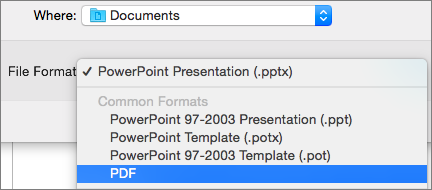
- Scegliere il percorso in cui salvare il file PDF, quindi nel menu Formato file scegliere PDF.
-
Metodo 2: esportare una presentazione in formato PDF
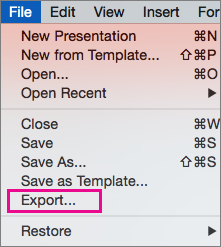
SelezionareEsportafile>.
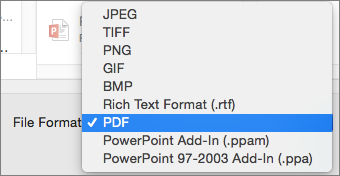
Nella casella Formato file scegliere PDF.
Nota
Se si vogliono avere più opzioni per personalizzare le conversioni IN PDF delle presentazioni in PowerPoint per macOS, inviare un feedback. Per ulteriori informazioni, vedi Come inviare feedback su Microsoft Office.
Impostare la qualità della stampa del PDF
Non sono disponibili funzionalità come salvare le note, salvare le diapositive come stampati, includere le diapositive nascoste nel PDF o ridurre le dimensioni del file PDF. Tuttavia, è possibile aumentare o diminuire la qualità di stampa di un file PDF.
Suggerimento
PowerPoint per macOS non mantiene i collegamenti ipertestuali nei file PDF, ma se si salva la presentazione in OneDrive, è possibile aprirla in PowerPoint per il web e scaricarla in formato PDF da questa cartella. I file PDF generati da PowerPoint per il web mantengono i collegamenti ipertestuali, sono accessibili e tendono anche ad avere dimensioni inferiori.
È possibile impostare la qualità della stampa del PDF in Alta, Media, o Bassa, a seconda delle esigenze. Per impostazione predefinita, la qualità di stampa è impostata su Alta, che rappresenta la scelta ottimale per la stampa in formato PDF. Seguire le istruzioni seguenti per impostare la qualità di stampa del PDF:
Selezionare Preferenze del menu >di PowerPoint.
Nella finestra di dialogo Preferenze di PowerPoint selezionare Generale.
In Qualità di stampa (Carta/PDF), impostare la Qualità desiderata sull’opzione prescelta.

- Selezionare File, quindi Esporta.
- Selezionare Scarica come PDF per convertire il file in PDF.
