
È possibile creare un grafico in PowerPoint o Excel. Se i dati da includere nel grafico sono molti, creare il grafico in Excel e quindi copiarlo nella presentazione. Questo è inoltre il metodo migliore se i dati cambiano frequentemente e si desidera che il grafico includa sempre i valori più recenti. In tal caso, quando si copia il grafico, mantenerlo collegato al file di Excel originale.
Prova
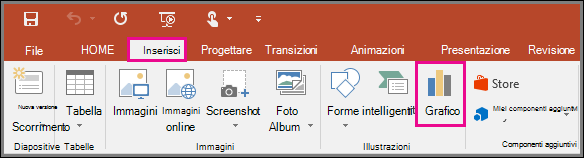
Per creare un grafico semplice da zero in PowerPoint, fare clic su Inserisci>grafico e selezionare il grafico desiderato.
Fare clic su Inserisci>grafico.
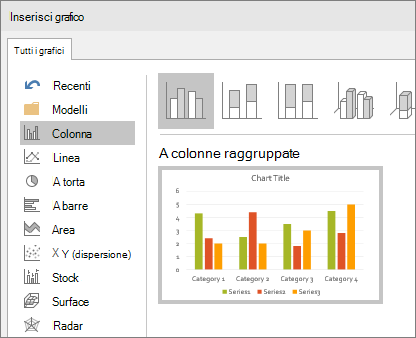
Fare clic sul tipo di grafico e quindi doppio clic sul grafico desiderato.
Suggerimento
Per indicazioni utili per decidere il tipo di grafico più adatto per i dati, vedere Tipi di grafico disponibili.
Nel foglio di lavoro visualizzato, sostituire i dati segnaposto con le informazioni desiderate.
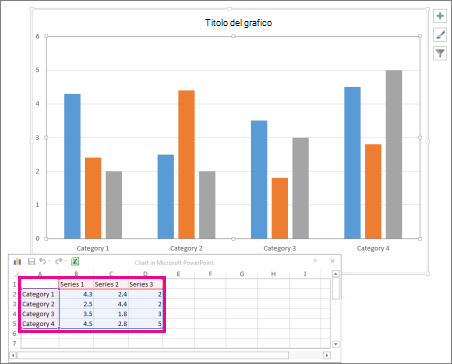
Quando si inserisce un grafico, accanto all'angolo superiore destro appaiono dei piccoli pulsanti. Usare il
 per visualizzare, nascondere o formattare elementi come i titoli degli assi o le etichette dati. In alternativa, usare il
  per cambiare rapidamente il colore o lo stile del grafico.
Suggerimento
Il
 è un'opzione più avanzata che mostra o nasconde i dati nel grafico.
Al termine, chiudere il foglio di lavoro.