
I temi e i modelli consentono di creare contenuto accattivante e coerente evitando molti tipi di formattazione manuale.
In questo articolo:
49 Secondi
Che cos'è un tema di PowerPoint?
Un tema è un set predefinito di colori, tipi di carattere ed effetti visivi applicati alle diapositive per un aspetto professionale unificato.
L'utilizzo di un tema conferisce alla presentazione un aspetto armonioso con il minimo sforzo. Ad esempio:
- Quando si aggiungono elementi grafici (tabelle, forme e così via) alle diapositive, PowerPoint applica colori del tema compatibili con altri elementi delle diapositive.
- Il testo di colore scuro viene visualizzato su uno sfondo chiaro e viceversa, in modo che il forte contrasto faciliti la lettura.
Di seguito vengono riportati quattro temi diversi applicati alla stessa diapositiva:
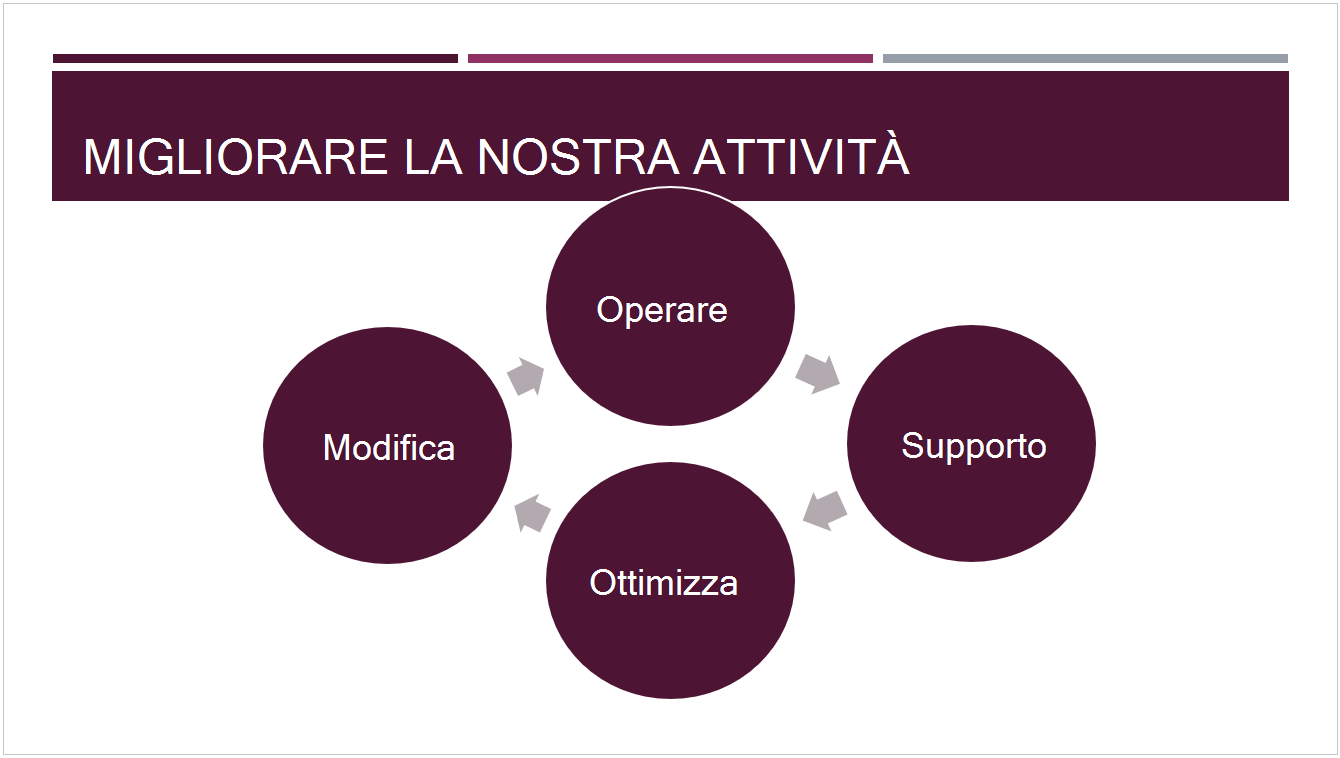
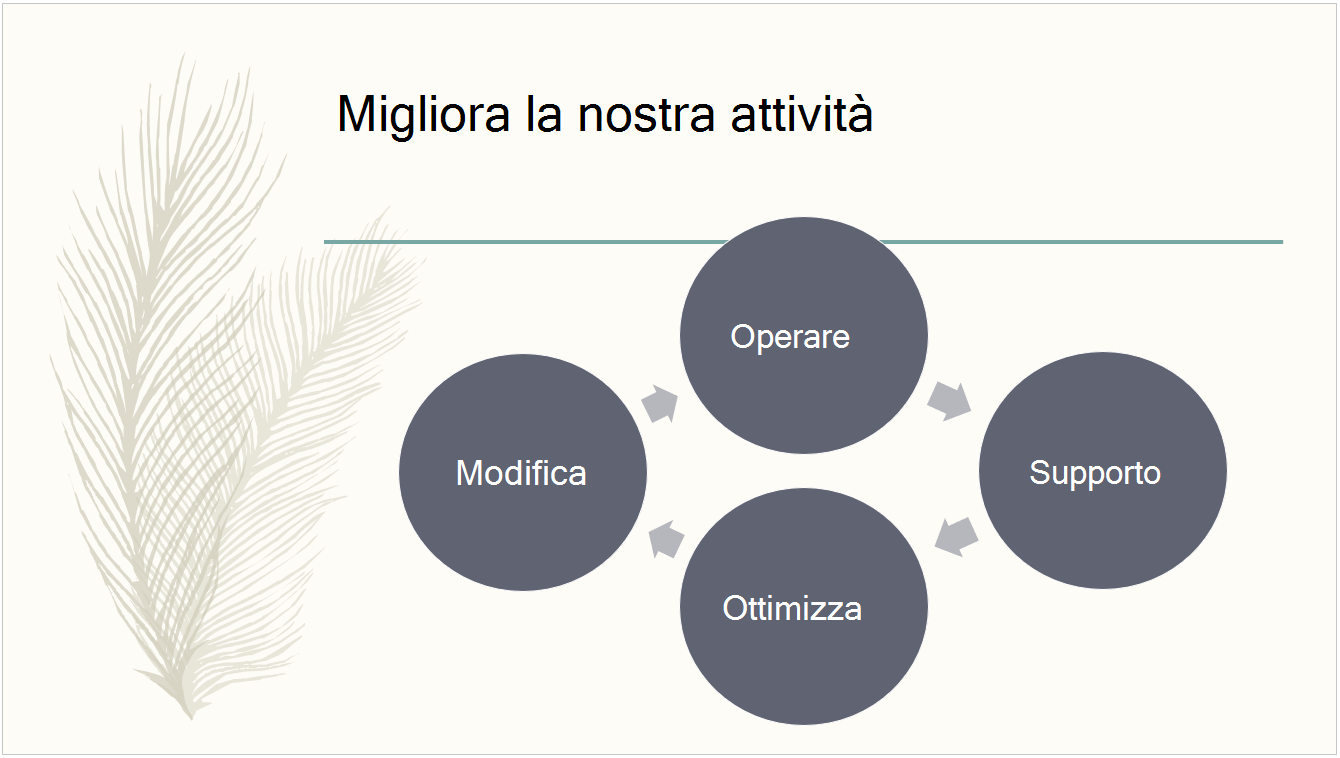
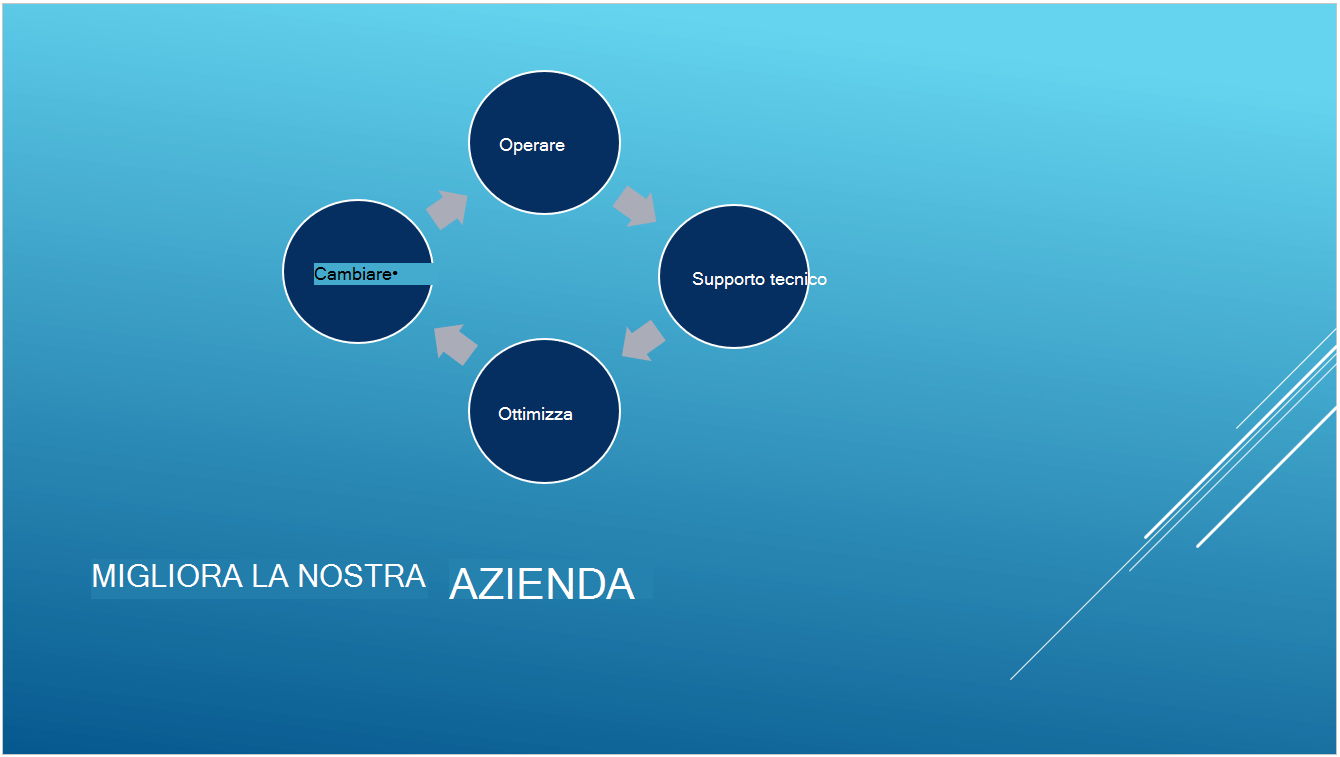
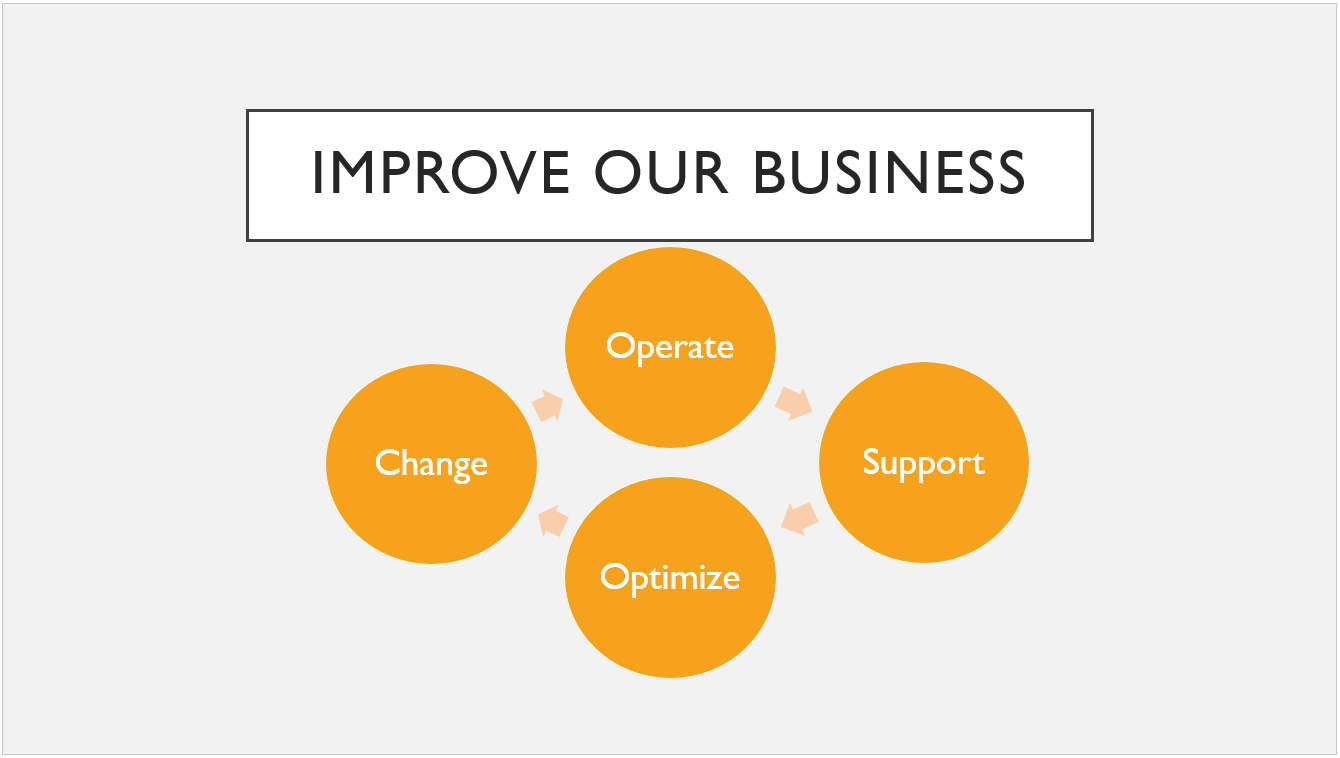
Per scegliere un tema per la presentazione
PowerPoint offre diversi temi preimpostati. Si trovano nella scheda Progettazione della barra multifunzione sul lato sinistro.
Aprire una diapositiva. Nella scheda Progettazione, posizionare il puntatore del mouse sulla relativa miniatura per visualizzare un'anteprima dell'effetto del tema sull'aspetto della diapositiva.
Per vedere l'intera raccolta di temi, fare clic sul pulsante Altro:
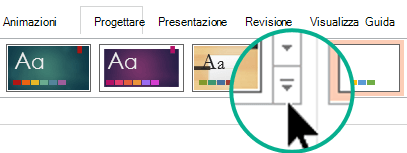
Una volta trovato il tema desiderato, fare clic sulla relativa anteprima per applicarlo a tutte le diapositive della presentazione.
Per personalizzare un tema, vedere Creare un tema personale in PowerPoint.
Che cos'è un modello di PowerPoint?
Un modello è un tema arricchito di contenuti per uno scopo specifico, ad esempio una presentazione di vendita, un piano aziendale o una lezione.
Un modello include quindi elementi di progettazione che interagiscono tra loro (colori, tipi di carattere, sfondi, effetti) insieme a diapositive di esempio e contenuto standard che è possibile aumentare per raccontare la storia.
È possibile creare modelli personalizzati e archiviarli, riutilizzarli e condividerli con altri. Vedere Creare e salvare un modello di PowerPoint.
Sono inoltre disponibili centinaia di tipi di modelli gratuiti per PowerPoint che è possibile applicare alla presentazione:
Suggerimento
 Ottenere modelli di PowerPoint predefiniti su create.microsoft.com
Create.Microsoft.com include anche modelli per altre app di Microsoft 365. Ecco alcuni esempi di modelli gratuiti disponibili:
| Agende | Attestati di merito | Brochure |
| Budget | Biglietti da visita | Calendari |
| Diapositive con contenuto | Contratti | Database |
| Diapositive con schema | Diagrammi | Buste |
| Note spese | Fax | Volantini |
| Moduli comuni | Buoni regalo | Biglietti di auguri |
| Inventari | Inviti | Fatture |
| Etichette | Lettere | Elenchi |
| Promemoria | Verbali | Notiziari |
| Piani | Planner | Cartoline |
| Ordini di acquisto | Ricevute | Report |
| Curriculum | Programmazione | Rendiconti |
| Social media | Sequenze temporali | Video |