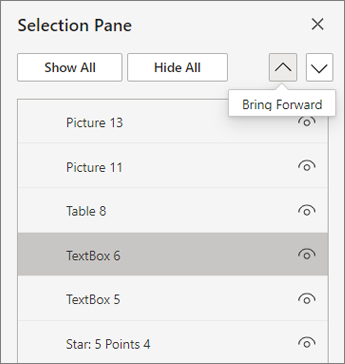
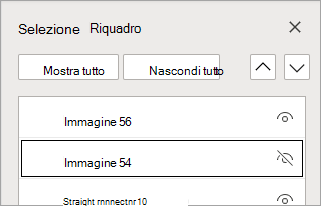
È possibile usare il riquadro di selezione per gestire gli oggetti nel documento: ordinarli di nuovo, mostrarli o nasconderli e raggrupparli o separarli.
Suggerimento
In Word è consigliabile impostare la posizione degli oggetti all'interno di un paragrafo. Quando si sposta un paragrafo, le immagini ancorate corrispondenti si spostano insieme al paragrafo.
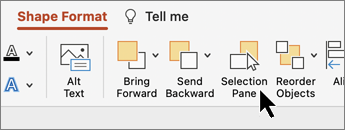
Accedere al riquadro di selezione
Nel gruppo Modifica della scheda Home scegliere una delle opzioni seguenti.
- In Word o PowerPoint scegliere
 Selezionare e selezionare Riquadro di selezione o ALT+F10.
 - In Excel selezionare
 Trova & Selezionare e scegliere Riquadro di selezione o ALT+F10.
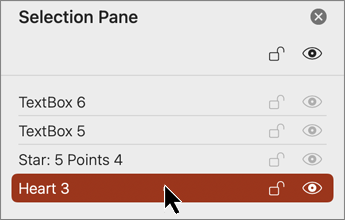
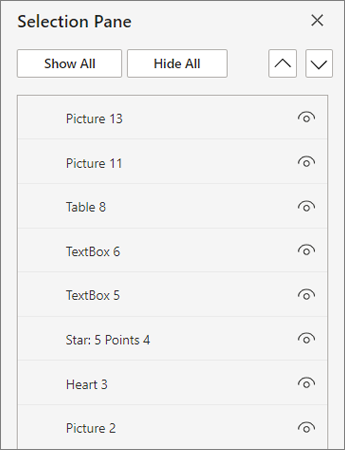
Il riquadro di selezione visualizza il nome di ogni oggetto inserito con l'ordine numerato di ogni oggetto inserito. Per gli oggetti che si sovrappongono, la visualizzazione mostra l'oggetto superiore all'inizio dell'elenco.
Nota
In Word, gli oggetti incorporati sono elencati nel riquadro di selezione, ma non è possibile riordinarli, nasconderli o selezionarli più volte.
Nota
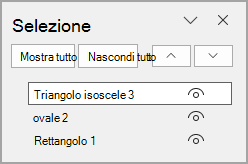
Dopo aver selezionato un elemento nel riquadro di selezione, è possibile selezionarlo di nuovo per cambiarne il nome.
Spostare gli oggetti avanti o indietro
È possibile modificare l'ordine degli oggetti sovrapposti nell'elenco spostando gli oggetti in avanti o indietro.
- Selezionare uno o più elementi nell'elenco del riquadro di selezione . Usare CTRL + +clic per selezionare più volte.
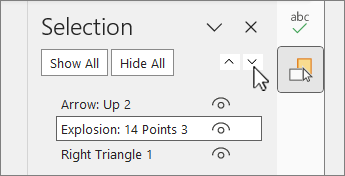
- Trascinare il nome dell'oggetto selezionato verso l'alto o verso il basso nell'elenco. È anche possibile usare i pulsanti Porta avanti o Porta indietro nel riquadro di selezione .
Nota
Per un oggetto che fa parte di un gruppo, è possibile spostarlo solo all'interno del gruppo.
Raggruppare o separare gli oggetti
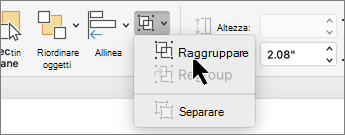
Premere CTRL + +clic per selezionare gli elementi da raggruppare.
Nella scheda Formato forma selezionare
 Raggruppa e quindi scegliere di nuovo dal menu del gruppo Disponi. Per separare, selezionare Raggruppa e quindi scegliere di nuovo
  Separa dal menu del gruppo Disponi.
Nota
Dopo aver raggruppato gli oggetti, è possibile formattarli oppure spostarli o spostarli nell'area di disegno come un'unica entità. Per informazioni sull'uso dei gruppi, vedere Raggruppare o separare forme, immagini o altri oggetti.
Suggerimento
Per aggiungere uno o più oggetti all'esterno di un gruppo, è necessario selezionare il gruppo e quindi gli oggetti aggiuntivi.
Nascondere o scoprire oggetti
Quando si nasconde un oggetto in un documento, l'oggetto rimane nel file, ma non è più visibile nel documento.
Importante
Questa caratteristica deve essere usata con cautela, in quanto è facile dimenticare completamente un oggetto nascosto.
- Selezionare un elemento nell'elenco di oggetti nel riquadro di selezione .
- Per nascondere l'oggetto, selezionare
 .
. - Per scoprire l'oggetto, seleziona
 .
.
Suggerimento
Per visualizzare un oggetto che si trova sotto un altro oggetto, è possibile nasconderlo temporaneamente, apportare le modifiche desiderate e quindi visualizzare di nuovo l'oggetto in alto.
Bloccare o sbloccare oggetti
Quando si blocca un oggetto, non è possibile modificarlo.
1. Selezionare un oggetto nel riquadro di selezione
2. Per bloccare l'oggetto, selezionare 
3. Per sbloccare l'oggetto, selezionare  .
.
Scelte rapide da tastiera
| Per | Selezionare |
|---|---|
| Aprire il riquadro di selezione | ALT+F10 |
| Spostare lo stato attivo della tastiera nelle aree principali finché non si trova nel riquadro di selezione | F6 |
| Spostarsi tramite tastiera tra i pulsanti nel riquadro e quindi nell'elenco | TAB |
| Spostare lo stato attivo tra gli elementi dell'elenco | Freccia SU, freccia GIÙ |
| Selezionare un elemento nell'elenco | INVIO o BARRA SPAZIATRICE |
| Modificare il nome dell'elemento nell'elenco con lo stato attivo | F2 |
| Aggiungere o rimuovere l'elemento dalla selezione (selezione multipla) | MAIUSC+INVIO oppure MAIUSC+BARRA SPAZIATRICE |
| Attivare la visibilità dell'elemento con lo stato attivo | CTRL+L |
| Porta indietro gli elementi selezionati | CTRL+MAIUSC+B |
| Spostare in avanti gli elementi selezionati | CTRL+O |
| Bloccare un elemento selezionato con lo stato attivo per impedire la modifica Sbloccare un elemento selezionato con lo stato attivo per modificare l'oggetto |
CTRL+MAIUSC+L |
| Espandere il gruppo corrente | freccia DESTRA |
| Comprimere il gruppo corrente | freccia SINISTRA |
| Espandere tutti i gruppi | ALT+MAIUSC+9 |
| Comprimere tutti i gruppi | ALT+MAIUSC+1 |