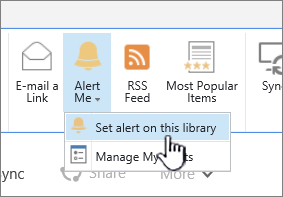
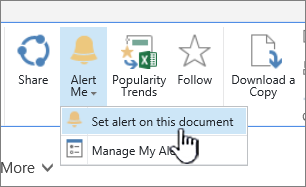
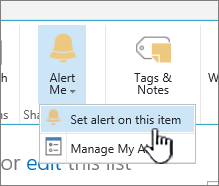
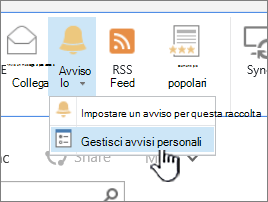
Per rimanere aggiornati quando viene modificato un documento di SharePoint o un elemento del sito, creare un avviso.
È possibile impostare un avviso per un elenco, una raccolta, una cartella, un file o una voce di elenco. Ad esempio, è possibile configurare un avviso per una cartella specifica in una raccolta, senza dover ricevere avvisi per altri elementi della raccolta.
Nota
La ricezione delle notifiche può richiedere fino a 4 ore.
Altri modi per eseguire le notifiche:
- L'uso delle regole è un nuovo modo più semplice per configurare le notifiche relative a un elenco. Per altre informazioni, vedere Creare una regola per automatizzare un elenco.
- Un altro modo per ricevere notifiche per le modifiche di file o voci di elenco consiste nell'usare Power Automate con il connettore di SharePoint.
Ricevere avvisi sulle modifiche degli elementi in SharePoint
Nota
A partire da luglio 2026, gli avvisi di SharePoint per SharePoint in Microsoft 365 verranno ritirati completamente e smetteranno di funzionare. È consigliabile usare le regole o Power Automate per le notifiche. Altre informazioni sul ritiro degli avvisi di SharePoint.
È possibile ricevere un avviso ogni volta che si modifica un file, un collegamento o una cartella in una raccolta documenti di SharePoint. A seconda dell'elemento (file, cartella, collegamento), quando si imposta un avviso potrebbero essere visualizzate opzioni diverse.
- Passare all'elenco o alla raccolta.
- Selezionare il file, il collegamento o la cartella per cui si vuole ricevere un avviso.
- Nell'elenco di opzioni per l'elenco o la raccolta selezionare i puntini di sospensione (...) e quindi Invia avviso.
- Nella finestra di dialogo Inviami un avviso quando gli elementi vengono modificati selezionare le opzioni desiderate.
- Per salvare, seleziona OK.
Ricevere avvisi su tutte le modifiche in una raccolta documenti in SharePoint
- Passare all'elenco o alla raccolta e verificare che non siano selezionati elementi.
- Nell'elenco di opzioni per l'elenco o la raccolta selezionare i puntini di sospensione (...) e quindi Invia avviso.
- Nella finestra di dialogo Inviami un avviso quando gli elementi vengono modificati cambiare o immettere le opzioni desiderate.
- Selezionare OK.
Annullare gli avvisi in SharePoint
Per visualizzare gli avvisi da una pagina del sito, nell'elenco delle opzioni per l'elenco o la raccolta selezionare i puntini di sospensione (...) e quindi Gestisci avvisi personali.
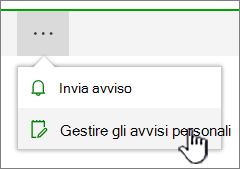
Selezionare l'avviso da eliminare.
Selezionare Elimina avvisi selezionati.
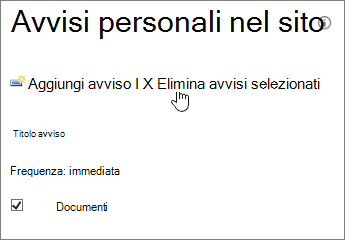
Per eliminare, selezionare OK.
Visualizzare gli aggiornamenti senza avvisi tramite posta elettronica
Se si preferisce non ricevere messaggi di posta elettronica ma continuare a tenere sotto controllo le modifiche apportate alle raccolte documenti, vedere Attività sui file in una raccolta documenti.
Nota
I messaggi di posta elettronica generati dal sistema dai flussi di lavoro di SharePoint e gli avvisi vengono inviati da no-reply@sharepointonline.com un indirizzo con il nome visualizzato "SharePoint Online".