È possibile visualizzare la lingua di visualizzazione, il fuso orario, il paese/area geografica e le impostazioni correlate di Microsoft SharePoint in qualsiasi momento dalla pagina del profilo personale, accessibile dal desktop o dai dispositivi mobili. Se i criteri dell'organizzazione lo consentono, è anche possibile modificare le impostazioni della lingua e internazionali. Le impostazioni si applicano solo alla visualizzazione dei siti di SharePoint dell'organizzazione e non influiscono sul modo in cui altri utenti visualizzano questi siti.
Agli amministratori di SharePoint si consiglia di vedere Modificare le impostazioni internazionali per un sito per modificare le impostazioni internazionali in una raccolta siti.
Nota
- Se si lavora in un ambiente di siti di SharePoint locali gestiti dall'organizzazione e non in un ambiente Microsoft 365, l'amministratore della raccolta siti deve rendere disponibile la lingua per l'uso prima di poter usare le indicazioni relative alla lingua dipendente in questo articolo.
- Se si imposta la lingua in SharePoint e quindi la si modifica in Microsoft 365, l'impostazione di Microsoft 365 sostituirà quella di SharePoint. Per altre informazioni , vedere Cambiare la lingua di visualizzazione in Microsoft 365 .
- Le funzionalità descritte in questo articolo dipendono dalla configurazione o dalla personalizzazione di siti personali e profili utente da parte dell'organizzazione. Per altre informazioni, vedere l'amministratore di SharePoint.
Per cambiare le impostazioni personali relative a lingua e opzioni internazionali
- Selezionare il nome o l'immagine nella parte superiore di un sito di SharePoint o Microsoft 365 nell'organizzazione.
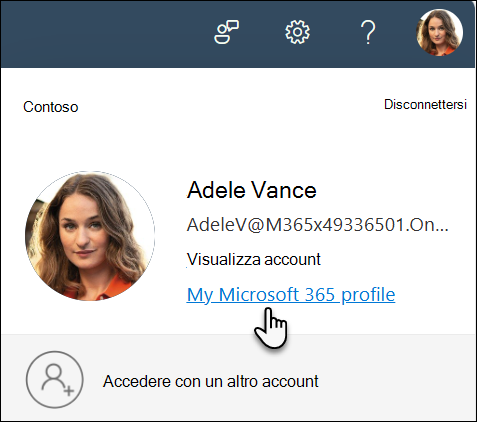
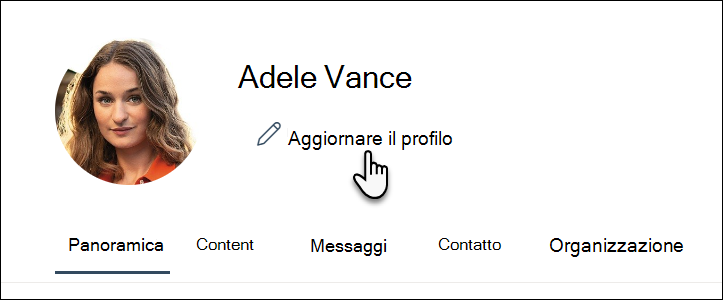
- Seleziona Il mio profilo Microsoft 365 e quindi Aggiorna il tuo profilo.
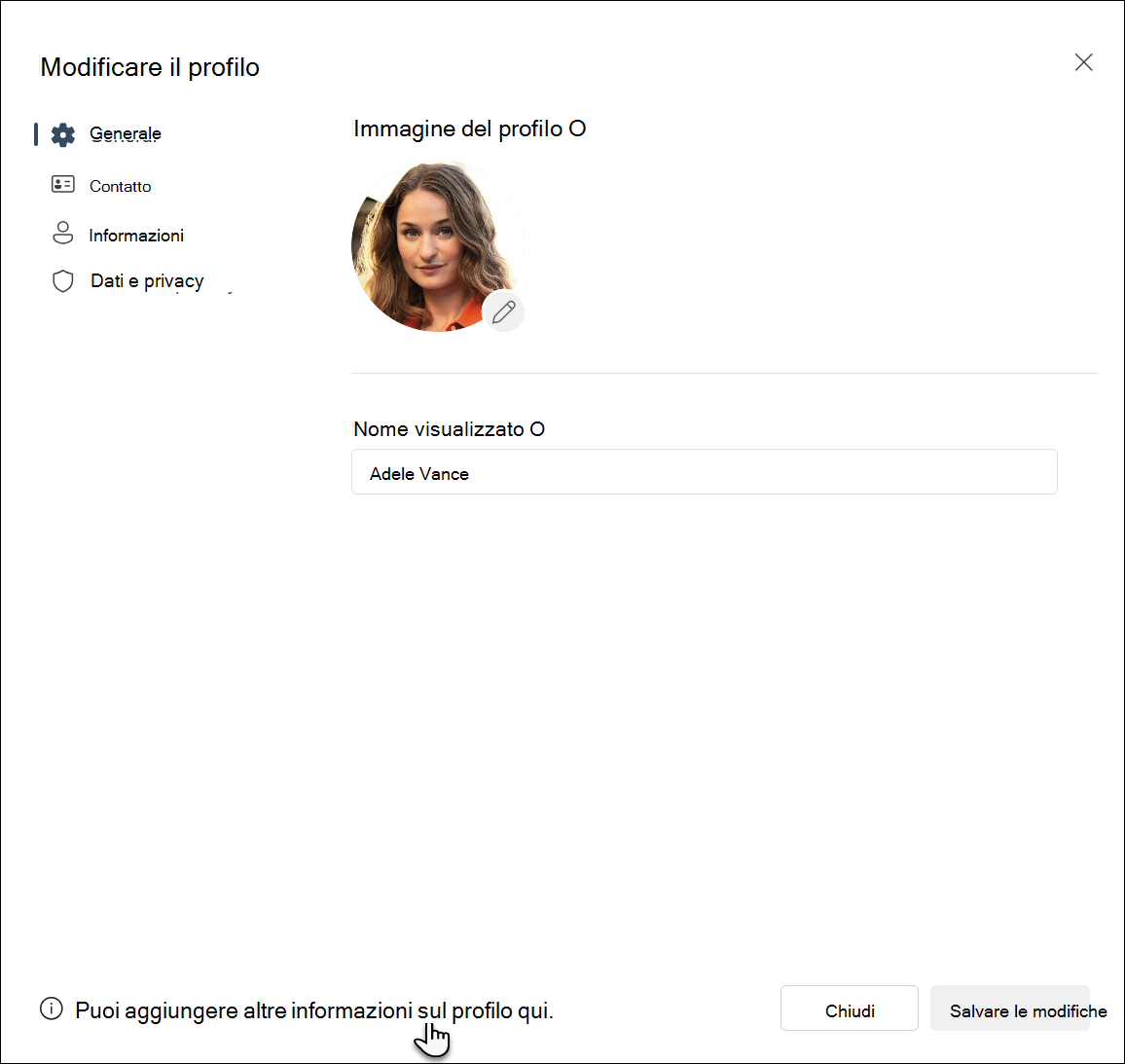
- Nella parte inferiore della pagina Modifica il tuo profilo selezionare il collegamento qui .
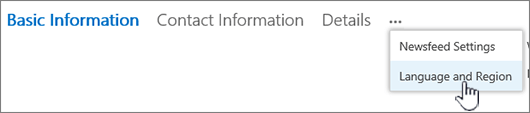
- Nella schermata Modifica dettagli selezionare i puntini di sospensione (...) e quindi Lingua e area geografica.
- Aggiornare le impostazioni. Per informazioni, fare riferimento alla tabella riportata dopo questa procedura.
- Seleziona Salva tutto e chiudi.
Tabelle delle impostazioni relative a lingua e opzioni internazionali
È possibile configurare le seguenti in modo da applicarle a Tutti o Solo utente corrente. Se non possono essere modificate, l'amministratore potrebbe aver limitato le impostazioni.
|
Per modificare queste impostazioni di lingua e area geografica: |
Procedere come segue: |
|
Preferenze della lingua |
Modificare le preferenze come indicato di seguito:
- Per cambiare la lingua di visualizzazione in un ambiente SharePoint, selezionare la freccia in giù Selezionare una nuova lingua , selezionare una lingua e quindi Aggiungi. Se si aggiungono più lingue è possibile modificarne l'ordine o eliminare una lingua come descritto di seguito per le impostazioni lingua avanzate.
- Per selezionare una lingua per il contenuto e le ricerche, seleziona Mostra impostazioni lingua avanzate, seleziona la freccia in giù Seleziona una nuova lingua , fai clic su una lingua e quindi su Aggiungi.
- Se si lavora in un sito di Microsoft 365, non è possibile modificare la lingua di visualizzazione e questa impostazione non è applicabile. Selezionare Modifica per continuare ad aggiornare le impostazioni in altre pagine del profilo o passare ad altre opzioni in questa pagina.
Se si aggiungono più lingue, è possibile usare le frecce SU e GIÙ  nella casella Contenuto personale e ricerca per indicare l'ordine in cui queste lingue devono essere usate. Ad esempio, se si vuole che il francese sia la lingua principale e che l'inglese venga usato solo se il francese non è disponibile, selezionare le frecce per assicurarsi che il francese abbia la massima priorità. nella casella Contenuto personale e ricerca per indicare l'ordine in cui queste lingue devono essere usate. Ad esempio, se si vuole che il francese sia la lingua principale e che l'inglese venga usato solo se il francese non è disponibile, selezionare le frecce per assicurarsi che il francese abbia la massima priorità.
Per eliminare una lingua, selezionare l'opzione X accanto alla lingua.
Nota: Per un'esperienza di visualizzazione coerente, selezionare le impostazioni corrispondenti per le opzioni di lingua e area geografica. In questo modo è possibile evitare, ad esempio, condizioni in cui si visualizza l'inglese in un calendario arabo. |
|
Fuso orario |
Selezionare la casella Fuso orario e scegliere il fuso orario corrente nell'elenco. Se non è possibile modificare questa impostazione, provare a selezionare Usa sempre le impostazioni internazionali definite dall'amministratore, nella riga successiva in Scegli le impostazioni. In questo modo dovrebbe essere attivata la casella Fuso orario, a meno che l'amministratore non abbia personalizzato le impostazioni in modo tale da bloccare la modifica. |
|
Scegli le impostazioni |
Selezionare Usa sempre le impostazioni internazionali definite dall'amministratore per usare le impostazioni di lingua e area geografica definite dall'amministratore del sito.
Seleziona Usa sempre le impostazioni personali per usare le impostazioni personali.
Nota:questa opzione deve essere selezionata per modificare le impostazioni di area geografica e ora. |
|
Impostazioni locali |
Fare clic sulla casella Impostazioni locali e selezionare una lingua. |
|
Impostare il calendario personale |
Selezionare un tipo di calendario dal menu a discesa. Selezionare Mostra il numero della settimana in Selezione date se si vuole che questi numeri vengano visualizzati. |
|
Attivare un calendario alternativo |
È possibile selezionare un tipo di calendario alternativo. |
|
Definire la settimana lavorativa |
Selezionare i giorni della settimana che definiscono la settimana lavorativa. Ad esempio, se si lavora dal martedì al sabato, selezionare tali caselle. |
|
Formato ora |
Selezionare la casella Formato ora e quindi 12 ore o 24 ore. |
Vedere anche
Scegliere le lingue da rendere disponibili per l'interfaccia utente di un sito
