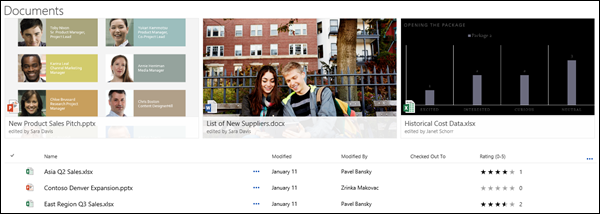
È possibile evidenziare file, cartelle o collegamenti importanti in una raccolta documenti di SharePoint in Microsoft 365 o SharePoint Server 2019 aggiungendoli nella parte superiore della raccolta documenti. Quando si blocca un elemento, viene visualizzata un'immagine di anteprima all'inizio della pagina della raccolta documenti per facilitarne l'individuazione da parte degli utenti. È quindi sufficiente fare clic sull'immagine per aprire l'elemento nella finestra del browser. Se si fa clic sull'angolo superiore destro dell'immagine di anteprima, il menu in alto a sinistra nella raccolta documenti si trasformerà in un elenco di altre azioni che è possibile eseguire su tale elemento.
Nota
L'area degli elementi in evidenza è specifica di ogni singola cartella o visualizzazione della raccolta. Quando si usano visualizzazioni personalizzate, è necessario aggiungere l'elemento in ogni visualizzazione in cui si vuole che venga visualizzato.
Nota
Questa procedura non è disponibile nell'esperienza classica.
Per evidenziare un elemento in una raccolta documenti
Passare alla raccolta documenti contenente il file, la cartella o il collegamento da evidenziare.
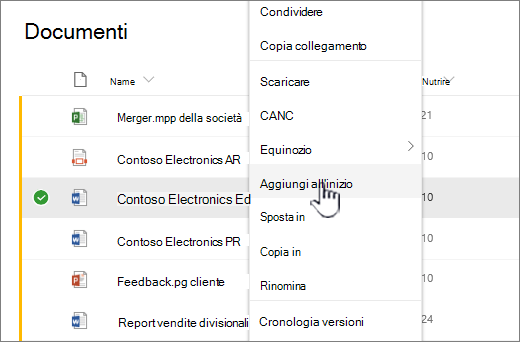
Fare clic con il pulsante destro del mouse sul file, sulla cartella o sul collegamento da evidenziare e quindi scegliere Aggiungi in alto.
Nota
È possibile evidenziare un massimo di 3 elementi per ogni raccolta, cartella o visualizzazione.
Per cambiare l'ordine degli elementi evidenziati
- Passare alla raccolta documenti, cartella o visualizzazione in cui l'elemento è evidenziato.
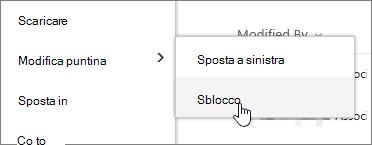
- Fare clic con il pulsante destro del mouse sul file o sulla cartella da riordinare e quindi scegliere Modifica aggiunta.
- Selezionare Sposta a destra o Sposta a sinistra per riordinare l'elemento.
Per rimuovere un elemento in evidenza
Passare alla raccolta documenti, cartella o visualizzazione in cui l'elemento è evidenziato.
Fare clic con il pulsante destro del mouse sul file o sulla cartella che non si vuole più mettere in evidenza e selezionare Rimuovi.
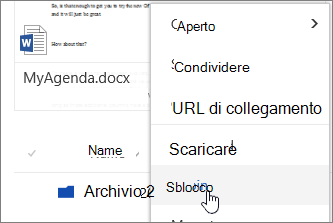
Se sono stati aggiunti più elementi, selezionare Modifica aggiunta e quindi fare clic su Rimuovi.