
I file archiviati in un sito di SharePoint sono in genere disponibili per tutti gli utenti con autorizzazioni per il sito, ma è consigliabile condividere file o cartelle specifici con utenti che altrimenti non hanno accesso al sito. Quando si condividono file e cartelle, si può decidere se consentire agli utenti di modificarli o solo di visualizzarli. È possibile vedere con chi è condiviso un file di SharePoint e interrompere la condivisione di file o cartelle di SharePoint o modificare le autorizzazioni in qualsiasi momento.
Nota
- Per condividere file e cartelle di OneDrive, vedere Condividere file e cartelle di OneDrive.
- È anche possibile condividere l'intero sito.
- La tua esperienza di condivisione potrebbe essere leggermente diversa dai passi e dagli screenshot qui sotto, ma le informazioni ti aiuteranno comunque a condividere file e cartelle.
- La condivisione di file o cartelle dall'esperienza moderna interrompe l'ereditarietà a livello di elenco/raccolta.
Selezionare un file o una cartella da condividere
Nel sito di SharePoint passare alla raccolta in cui si vogliono condividere i file.
Selezionare il file o la cartella da condividere selezionando l'icona del cerchio corrispondente.
Nota
La condivisione di più elementi contemporaneamente non è disponibile. È invece possibile aggiungere gli elementi da condividere in una cartella e quindi condividerla.
- Se usi la visualizzazione Elenco, seleziona il cerchio sul lato sinistro dell'elemento.
- Se usi la visualizzazione Riquadri, seleziona il cerchio nell'angolo in alto a destra dell'elemento.
Selezionare
 Condividi nella parte superiore della pagina.
Nota
- Se il file o la cartella selezionata sono già condivisi con un utente, nella parte inferiore è presente un elenco Condivisi con. Ogni immagine è la foto del profilo di un individuo o le iniziali di un gruppo con cui il file è stato condiviso. Se si vuole modificare il livello di accesso per un singolo o un gruppo, selezionare una foto o le iniziali di gruppo per aprire Gestisci accesso.
- Se il file o la cartella selezionata non è attualmente condivisa con qualcuno, non ci sarà una lista Condivisa con.
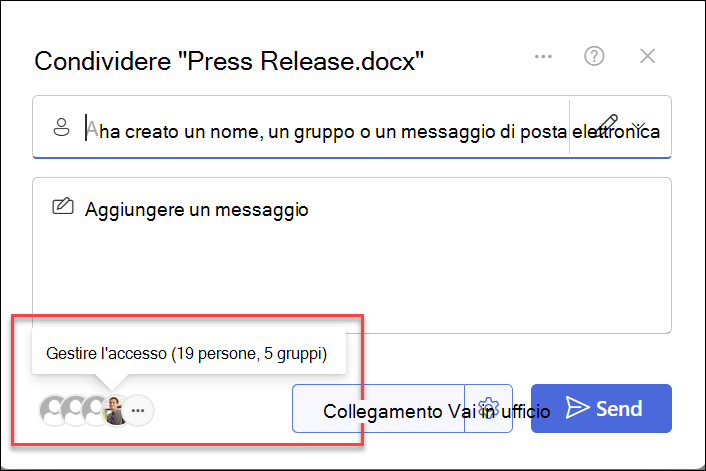
Successivamente, si sceglie di condividere con persone specifiche o di condividere usando "Copia collegamento".
Condividere con persone specifiche
Scegliere questa opzione se si vuole inviare un invito tramite posta elettronica a persone o gruppi e tenere traccia di chi è stato invitato. In questo modo è anche possibile rimuovere le autorizzazioni per utenti o gruppi specifici in un secondo momento, se necessario.
È possibile condividere con persone specifiche specificando:
(A) i destinatari
(B) le loro autorizzazioni in relazione al file o alla cartella
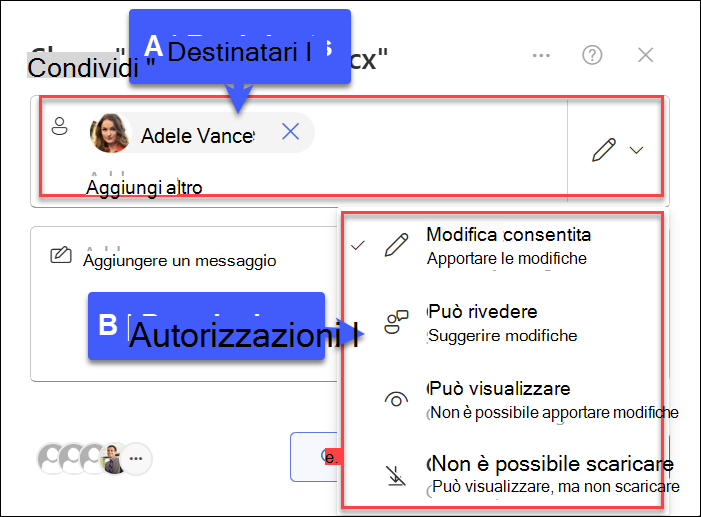
- Aggiungi destinatari: nel campo Nome, gruppo o messaggio di posta elettronica iniziare a digitare gli indirizzi di posta elettronica o i nomi dei contatti dei destinatari con cui si vuole condividere il file o la cartella. Quando si inizia a immettere le informazioni nella casella, è possibile anche scegliere un contatto nell'elenco visualizzato.
- Specificare le autorizzazioni: usare l'icona a forma di matita a destra del campo Nome, gruppo o posta elettronica per specificare le autorizzazioni: Può modificare, Può visualizzare o Non è possibile scaricare. Seguire quindi la stessa procedura indicata sotto per condividere con le persone specifiche elencate. Per Word documenti, è possibile usare l'opzione Può rivedere per consentire a qualcuno di aggiungere commenti e suggerimenti, ma impedire loro di apportare modifiche.
- Se desideri, includi un messaggio sotto il campo Nome, gruppo o e-mail .
- Selezionare Invia.
Nota
Rispettare il copyright e fare attenzione ai contenuti che si sceglie di condividere online. La copia o la condivisione di materiali non autorizzati viola il Contratto di Servizi Microsoft.
Condividere usando "Copia collegamento"
Scegliere questa opzione per condividere elementi con molte persone, che magari non si conoscono direttamente. Ad esempio, puoi usare questi collegamenti per pubblicare post su Facebook, Twitter o LinkedIn oppure per condividerli in una e-mail o un messaggio. Chiunque riceve il collegamento può visualizzare o modificare l'elemento, a seconda dell'autorizzazione impostata. Gli utenti con il collegamento non possono caricare nuovi elementi. Tenere presente che il collegamento può anche essere inoltrato e che non è necessario accedere.
Accanto a Copia collegamento selezionare l'ingranaggio Impostazioni collegamento per aprire le impostazioni del collegamento.
Nota
A seconda delle impostazioni impostate dall'amministratore, potrebbero essere disponibili impostazioni predefinite diverse. Ad esempio, questo pulsante potrebbe indicare che People dell'organizzazione <> possono modificare.
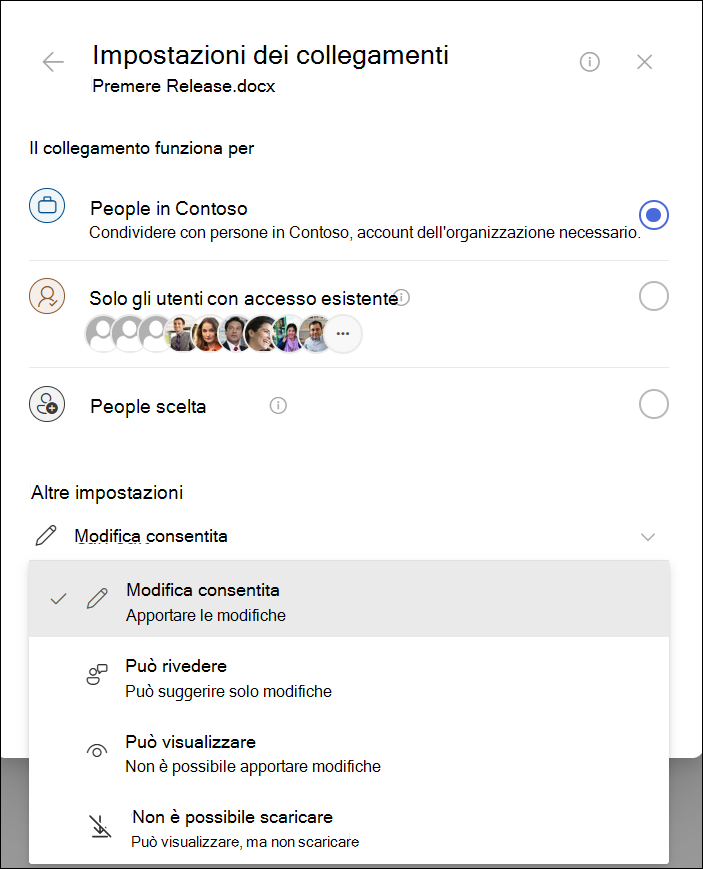
Per modificare le autorizzazioni per il collegamento, selezionare un'opzione a cui si vuole concedere l'accesso al collegamento:
Nota
Se l'opzione di condivisione è disattivata, gli amministratori dell'organizzazione potrebbero aver limitato le autorizzazioni. Ad esempio, possono scegliere di rimuovere l'opzione Chiunque per impedire che i collegamenti utilizzabili vengano inoltrati ad altri utenti esterni all'organizzazione.
Chiunque abbia accesso a chiunque riceva questo collegamento, sia che lo invii direttamente, sia che venga inoltrato da qualcuno. Possono essere incluse persone esterne all'organizzazione. Se non strettamente necessario, è consigliabile evitare questa opzione.
People dell'organizzazione <> con il collegamento consente a tutti gli utenti dell'organizzazione che dispongono dell'accesso al collegamento al file, indipendentemente dal fatto che ricevano il file direttamente dall'utente o inoltrato da qualcun altro.
L'opzione Persone con accesso esistente può essere usata dalle persone che hanno già accesso al documento o alla cartella. Non cambia le autorizzazioni e non condivide il collegamento. Usare questa opzione se si vuole inviare un collegamento a un utente che ha già accesso.
People scelta consente l'accesso solo alle persone specificate, anche se altre persone potrebbero già avere accesso. Se qualcuno inoltra l'invito alla condivisione, solo le persone che hanno già accesso all'elemento potranno usare il collegamento.
Nota
Per tenere traccia dell'accesso e garantire la sicurezza, è possibile condividere solo con un utente dell'organizzazione o con un account Microsoft.
In Altre impostazioni è possibile impostare una delle opzioni seguenti:
Può modificare consente alle persone che hanno eseguito l'accesso con un account Microsoft di modificare i file o le cartelle a cui hanno accesso. Se si condivide una cartella, gli utenti con autorizzazioni di modifica possono copiare, spostare, modificare, rinominare, condividere ed eliminare qualsiasi elemento nella cartella a cui hanno accesso.
Nota
- Può modificare è attivato per impostazione predefinita.
- Alcuni collegamenti hanno opzioni limitate e sono solo collegamenti anonimi.
Può rivedere limita le persone a lasciare commenti e fornire suggerimenti sul file.
Nota
- Questa opzione è disponibile solo per Word documenti.
- Se qualcuno ha già le autorizzazioni di modifica per il documento, selezionare Può rivedere non impedirà loro di apportare modifiche. Per loro, il documento verrà aperto in modalità di modifica.
Può visualizzare significa che gli utenti possono visualizzare, copiare o scaricare gli elementi senza eseguire l'accesso. Possono anche inoltrare il collegamento ad altre persone. Tuttavia, non possono apportare modifiche alla versione in SharePoint.
Non è possibile scaricare impedisce agli utenti di scaricare i file o le cartelle a cui hanno accesso.
Imposta data di scadenza consente di impostare una data di scadenza per il collegamento. Dopo la data impostata, il collegamento non funzionerà più e sarà necessario creare un nuovo collegamento per gli utenti che richiedono l'accesso al file o alla cartella. Imposta data di scadenza è solo per i collegamenti anonimi.
Nota
La data di scadenza impostata è disponibile solo se si tratta di un collegamento a tutti gli utenti.
Imposta password consente di impostare una password per accedere al file. Quando un utente seleziona il collegamento, gli verrà chiesto di immettere una password prima di poter accedere al file. È necessario fornire questa password separatamente a tutti gli utenti con cui si vuole condividere il file. Imposta la data della password è solo per i collegamenti anonimi.
Nota
Imposta la data della password è disponibile solo se si tratta di un collegamento a qualcuno.
Dopo aver impostato tutte le impostazioni e le autorizzazioni per i collegamenti, selezionare Applica.
Seleziona Copia collegamento.
Incollare il collegamento e inviarlo in un messaggio di posta elettronica, un messaggio o un post.
Ho un'altra domanda
Non hai trovato la tua risposta qui? Prova a pubblicare la tua domanda nella community Microsoft.