
Creare un sito
- Selezionare + Crea sito nella pagina iniziale di SharePoint.
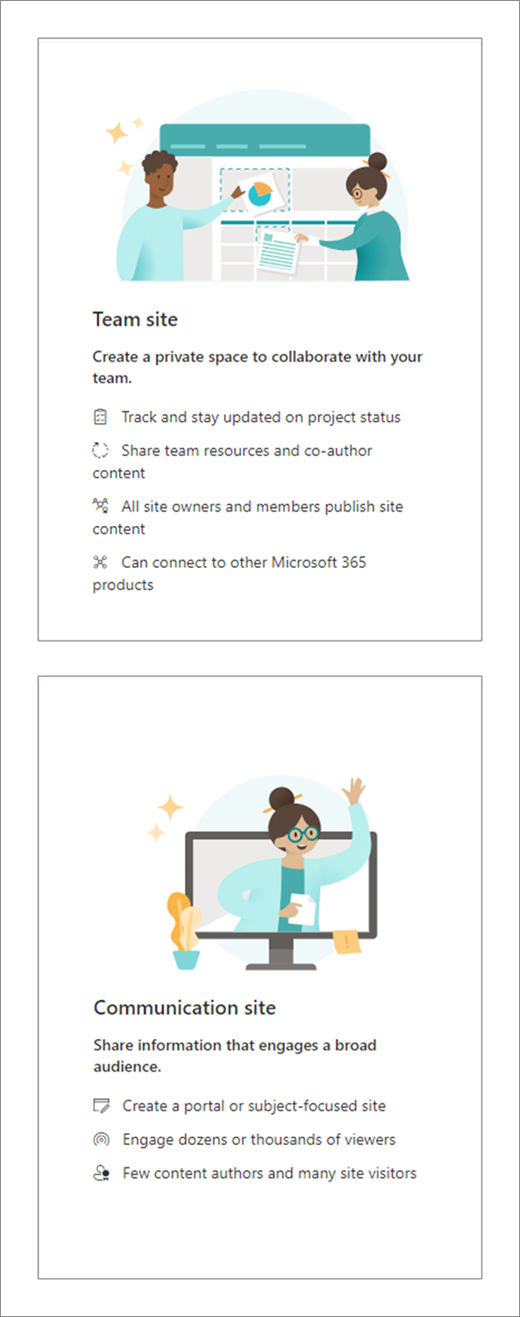
- Specificare se si vuole creare un Sito del team o un Sito di comunicazione.
- Selezionare il modello da usare per creare il nuovo sito.
- Selezionare Usa modello per iniziare a creare un sito dal modello selezionato.
- Immettere il nome del sito. Quando si inizia a immettere un nome per il sito, vengono visualizzati altri campi.
- È possibile immettere una descrizione del sito e modificare l'indirizzo del sito e l'indirizzo di posta elettronica del gruppo, se necessario.
Importante
Gli unici simboli consentiti nell'indirizzo del sito sono i caratteri di sottolineatura, i trattini, le virgolette singole e i punti, e non possono iniziare o terminare con un punto.
- Se richiesto, seleziona le impostazioni di privacy per le informazioni del sito.
- Selezionare la lingua predefinita per il sito.
- Selezionare Crea sito.
- Se si vuole, è possibile scegliere di aggiungere membri e proprietari del sito.
- Scegliere Fine.
In pochi secondi verrà creato un sito di SharePoint moderno, pronto per l'uso. Se è stato selezionato un sito del team, viene creato anche un gruppo di Microsoft 365.
Aggiungere un elenco o una raccolta documenti
Aprire il sito in cui si vuole aggiungere l'elenco o la raccolta.
Scegliere Nuovo.
Selezionare Elenco o Raccolta documenti.
Selezionare Elenco vuoto o Raccolta vuota per aggiungere un elenco o una raccolta documenti al sito.
Nel riquadro Crea:
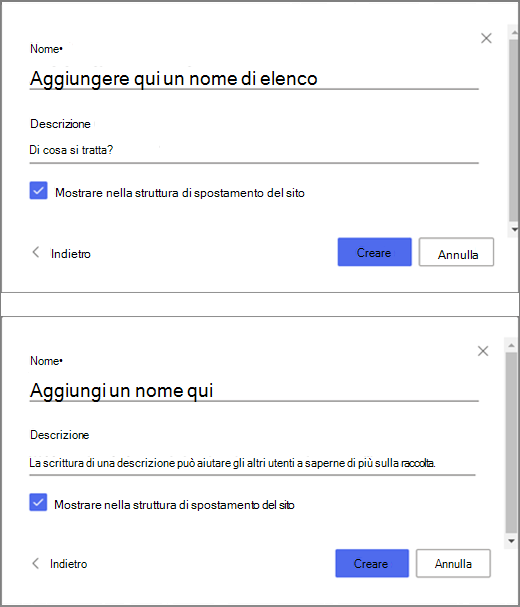
Immettere un nome per l'elenco o la raccolta e aggiungere una descrizione, se si vuole.
Selezionare Crea.
Usare i filtri per modificare gli elementi visualizzati
- Passare a un elenco o a una raccolta che si vuole filtrare.
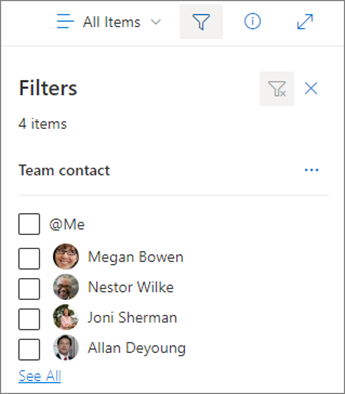
- Selezionare Apri il riquadro dei filtri
 .
. - Specificare come filtrare l'elenco o la raccolta selezionando una delle opzioni disponibili.
Aggiungere una pagina
- Aprire il sito in cui si vuole aggiungere una pagina.
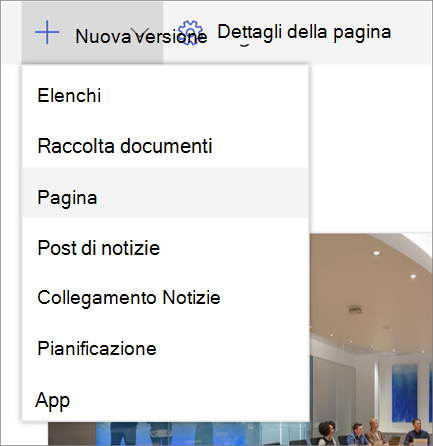
- Selezionare Nuovo.
- Selezionare Pagina.
- Selezionare un modello e scegliere Crea pagina.
- Digitare un nome per la pagina, quindi aggiungere il contenuto desiderato.
Usare web part per aggiungere testo, immagini e altri contenuti. - Al termine, scegliere Pubblica.
Aggiungere una web part
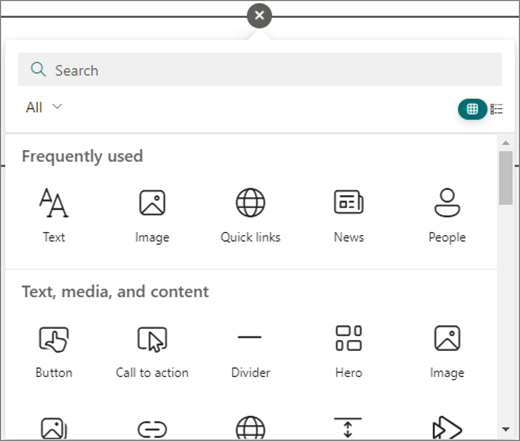
- Nella pagina o nel post delle notizie selezionare il segno più
 nel punto in cui si vuole inserire il contenuto.
 - Selezionare la web part da usare, ad esempio Testo, Immagine, Collegamenti rapidi, Notizie, ...
- Una volta aggiunte tutte le web part desiderate, selezionare Pubblica.
Alcune funzionalità vengono introdotte gradualmente nelle organizzazioni che hanno configurato le opzioni di rilascio mirate in Microsoft 365. Ciò significa che questa caratteristica potrebbe non essere ancora disponibile o essere diversa da quella descritta negli articoli della Guida.