
Questo articolo illustra le caratteristiche disponibili quando si attiva l'infrastruttura di pubblicazione in un sito di Microsoft SharePoint. È anche possibile aggiungere una pagina a un sito e usare nuove web part senza attivare questa caratteristica.
Suggerimento
Le caratteristiche descritte in questo articolo non riflettono la maggior parte delle funzionalità correnti dei siti di SharePoint, spesso definite "moderne". È consigliabile usare un sito di comunicazione per le funzionalità più aggiornate relative al sito, alle pagine e alle web part. Altre informazioni sui siti di comunicazione.
Contenuto dell'articolo
Un sito di pubblicazione di SharePoint viene creato utilizzando il modello di sito portale di pubblicazione o il modello wiki aziendale. Il modello di sito Portale di pubblicazione è altamente strutturato e consente di controllare i layout di pagina, le procedure di creazione e le pianificazioni di pubblicazione. Il wiki aziendale è meno strutturato ed è stato progettato per semplificare la creazione quando non sono necessari processi formali di gestione del contenuto.
Prima di poter creare un sito di pubblicazione, attivare la caratteristica dell'infrastruttura di pubblicazione nel sito principale della raccolta. Dopo l'attivazione delle caratteristiche di pubblicazione, i siti secondari le ereditano automaticamente.
Attiva la funzionalità dell'infrastruttura di pubblicazione
Nota
Se il sito o la raccolta siti è stata creata utilizzando uno dei modelli di sito di pubblicazione, l'infrastruttura di pubblicazione è già attiva e le caratteristiche di pubblicazione sono pronte per l'utilizzo.
- Nella radice della raccolta siti fare clic su Impostazioni
 >Impostazioni sito.
 - In Amministrazione raccolta siti nella pagina Impostazioni sito fare clic su Caratteristiche raccolta siti.
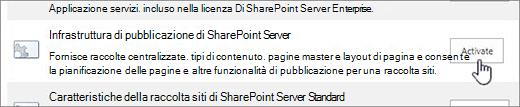
- Fare clic su Attiva accanto a Infrastruttura di pubblicazione Server SharePoint nella pagina Caratteristiche raccolta siti.
Funzionalità di pubblicazione
Ecco le caratteristiche disponibili dopo aver abilitato la pubblicazione in una raccolta siti di SharePoint. Alcune funzionalità sono ben visibili sulla barra multifunzione, mentre altre sono visibili solo tramite i collegamenti nella pagina Impostazioni sito o nelle raccolte.
Spostamento e barra multifunzione
Quando si modifica una pagina nel gruppo Modifica della scheda Formato testo sulla barra multifunzione, sono disponibili i pulsanti di check-in/estrazione che consentono di modificare il contenuto della pagina mantenendo il controllo della versione. Questa funzionalità è disponibile sia nel portale di pubblicazione che nel wiki aziendale.

Nei siti che utilizzano flussi di lavoro di approvazione, la scheda Pubblica include i pulsanti Pubblica, Approva e Rifiuta . Tutto questo fa parte del flusso di lavoro di approvazione che garantisce che nulla venga pubblicato sul sito senza l'approvazione dei revisori designati. È presente anche un pulsante Distribuzione rapida che pubblica la prossima volta che il contenuto viene pubblicato. Il pulsante Pubblica elenca diverse opzioni, tra cui Invia, che avvia il flusso di lavoro instradando la pagina corrente a uno o più approvatori per la revisione. Puoi anche annullare l'approvazione o annullare la pubblicazione di una pagina da qui, a seconda delle tue autorizzazioni.
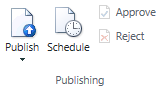
Il pulsante Pianifica apre una finestra di dialogo in cui è possibile specificare quando la pagina deve essere pubblicata e, se mai, deve essere ritirata.
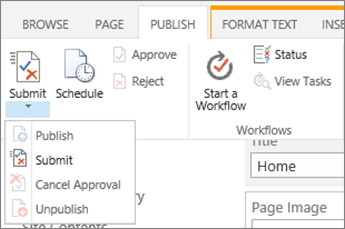 I flussi di lavoro e la pianificazione di approvazione non sono disponibili per le raccolte di siti Web rivolte al pubblico.
Elenchi e raccolte
Importante
La funzionalità Contenuto e struttura del sito è stata deprecata in SharePoint nel mese di ottobre 2018. Il punto di ingresso dell'interfaccia utente per l'SiteManager.aspx è stato rimosso da SharePoint nel marzo 2019.
SharePoint offre numerose funzionalità avanzate per supportare la gestione del contenuto e della struttura di un sito. Per altre informazioni su come spostare e copiare i file in una raccolta documenti in SharePoint, vedere:
Sezione "Interfaccia utente" delle raccolte documenti moderne in SharePoint
Copiare file e cartelle tra OneDrive e siti di SharePoint (inclusa la copia e lo spostamento dei file per le raccolte documenti di SharePoint)
Se non si è ancora iniziato a usare le esperienze moderne per elenchi/raccolte, è possibile configurare e usare il computer per sincronizzare il contenuto in locale a scopo di copia e spostamento. Per altre informazioni, vedere Configurare il computer per sincronizzare OneDrive per i file aziendali o dell'istituto di istruzione in Microsoft 365.
Quando si abilita la caratteristica dell'infrastruttura di pubblicazione, al sito di pubblicazione viene aggiunto un set di elenchi e raccolte a livello di raccolta siti.
- Elenco contenuto riutilizzabile Contiene contenuto HTML o di testo che può essere inserito nelle pagine Web.
- Raccolta siti Raccolta documenti Archivia i documenti usati nella raccolta siti.
- Raccolta siti Raccolta immagini Archivia le immagini usate nella raccolta siti.
Sono state inoltre aggiunte quattro raccolte a livello di sito per l'archiviazione del contenuto del sito. Queste informazioni sono disponibili in Contenuto del sito:
- Raccolta pagine Pagine del sito dei negozi.
- Raccolta immagini Contiene le immagini utilizzate nelle pagine del sito.
- Raccolta documenti Contiene tutti i documenti utilizzati nelle pagine del sito.
- Attività del flusso di lavoro Archivia le attività del flusso di lavoro create per il sito.
Web part
I siti di pubblicazione includono una varietà di web part che consentono agli autori di inserire video, RTF, maschere e contenuto dinamico in una pagina del sito. Queste web part sono disponibili in Inserisci > categorie web part > . Queste tre web part, proprie dei siti di pubblicazione, sono disponibili a livello di raccolta siti e per tutti i siti secondari della raccolta siti:
- Web part Query contenuto Visualizza una visualizzazione dinamica del contenuto del sito in base a una query compilata nel riquadro delle proprietà della web part. Questo è nella categoria Rollup del contenuto .
- Web part Collegamenti di riepilogo Consente agli autori di creare collegamenti che possono essere raggruppati e con stili. Questo è nella categoria Rollup del contenuto .
- Web part Sommario Consente di generare automaticamente una directory che punta a varie parti della raccolta siti. Questo è nella categoria Rollup del contenuto .
Pagine master, layout di pagina, tipi di contenuto e colonne
Le pagine master e i layout di pagina determinano l'aspetto generale del sito di SharePoint. Le pagine master contengono controlli condivisi tra più layout di pagina, ad esempio la navigazione, la ricerca o la scelta della lingua per i siti multilingue. I layout di pagina contengono controlli campo e web part. I layout di pagina e le pagine master funzionano insieme per creare il layout per una pagina Web.
In un sito di pubblicazione, la pagina master viene aggiornata per includere una scheda Pubblicazione, in cui è possibile trovare i pulsanti di pianificazione e flusso di lavoro visualizzati in precedenza in questo articolo. Insieme alla pagina master aggiornata vengono forniti i seguenti elementi.
| Elemento | Descrizione |
|---|---|
| Tipi di contenuto | Il modello di portale di pubblicazione Portale di pubblicazione include Pagina articolo, Pagina progetto, Pagina iniziale, Pagina wiki aziendale, Pagina di rollup e Pagina di reindirizzamento. |
| Layout di pagina | Immagine a sinistra, immagine a destra e spruzzo. Questi layout di pagina vengono associati automaticamente ai tipi di contenuto sopra indicati quando le caratteristiche di pubblicazione sono abilitate. Per il wiki aziendale, i layout di pagina includono Pagina di base, Pagina di progetto di base e Pagina di reindirizzamento. |
| Colonne |
|
Nota
Le pagine master e i layout di pagina per il sito Web pubblico vengono gestiti in modo diverso e non sono inclusi in questo articolo.
Utenti e autorizzazioni
Per poter assegnare facilmente gli utenti a ruoli specifici correlati all'editoria, il sito Portale di pubblicazione include gruppi Approvatori, Progettisti, Responsabili gerarchia, Lettori con restrizioni e Lettori di risorse di stile. Il wiki aziendale include questi stessi gruppi, oltre ai visualizzatori. Alla raccolta siti vengono aggiunti inoltre tre livelli di autorizzazione: Approva, Gestisci gerarchia e Lettura limitata. Per impostazione predefinita, i siti creati al di sotto del livello di raccolta siti usano o ereditano i gruppi e i livelli di autorizzazione dal sito padre.
Nota
Una volta attivata la funzione Publishing e aver iniziato ad utilizzarla, fai attenzione se decidi di disattivarla. I dati utente o le personalizzazioni associati a questa funzionalità potrebbero andare persi. Inoltre, le funzionalità e le app attive che dipendono da questa funzionalità potrebbero non funzionare.
Inizio pagina