
Quando si aggiunge una pagina moderna a un sito, si aggiungono e personalizzano web part, che sono i blocchi predefiniti della pagina.
Questo articolo è incentrato sulla web part Timer conto alla rovescia, che consente di visualizzare un conto alla rovescia per un evento. È possibile aggiungere un titolo, impostare il formato della data, aggiungere una descrizione e un pulsante di invito all'azione con un collegamento.

Nota
- Alcune funzionalità vengono introdotte gradualmente nelle organizzazioni che hanno acconsentito esplicitamente a partecipare al programma Targeted Release. Ciò significa che questa caratteristica potrebbe non essere ancora disponibile o essere diversa da quella descritta negli articoli della Guida.
- La web part Timer conto alla rovescia non è disponibile in SharePoint Server 2019.
Aggiungere la web part Timer conto alla rovescia
- Passare alla pagina in cui si vuole aggiungere la web part Timer conto alla rovescia.
- Se la modifica di modifica non è ancora attivata per la pagina, selezionare Modifica nell’angolo in alto a destra. Trovare la casella degli strumenti (
 ) sulla destra.
 - Selezionare Vedi tutte le web part, quindi selezionare o trascinare Timer conto alla rovescia nell'elenco delle web part.
- Selezionare Modifica proprietà (
 ) nell'angolo in alto a sinistra della web part.
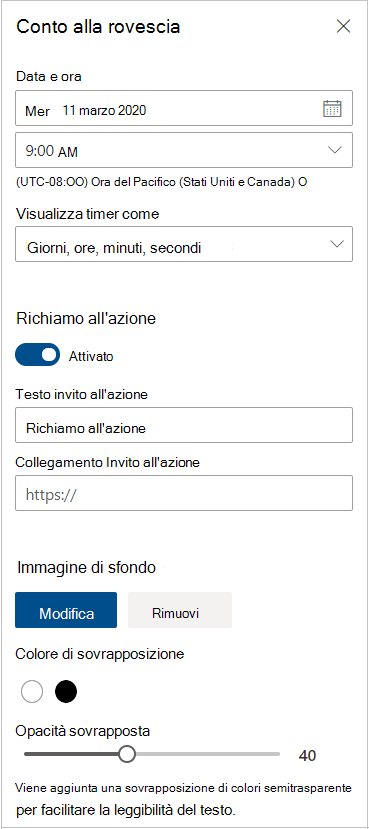
 - Nelle proprietà a destra immettere le informazioni da visualizzare e scegliere le opzioni.
Quando aggiungi un'immagine, puoi anche scegliere un colore di sovrapposizione e un livello di opacità per migliorare la leggibilità del testo.
Quando si è pronti per rendere visibile la pagina, selezionare Ripubblica nella parte superiore destra della pagina.