
Importante
A partire da metà settembre 2023, la web part Twitter non è più disponibile nella casella degli strumenti web part all'interno delle pagine SharePoint. Tutte le pagine che hanno già la web part Twitter non sono interessate da questa modifica, ma a causa di una modifica delle condizioni per l'utilizzo di Twitter per l'accesso di terze parti, gli utenti potrebbero visualizzare un messaggio di errore.
Questo articolo descrive la web part di Twitter, in cui puoi mostrare tweet rilevanti per te o per il tuo pubblico direttamente sulla tua pagina.
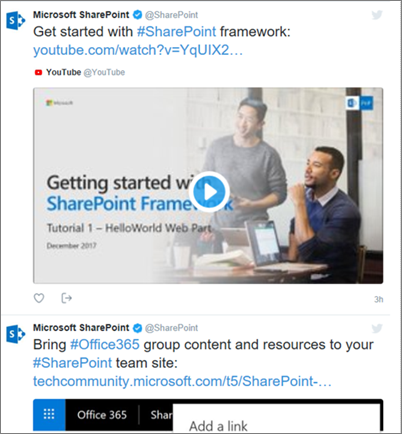 Scopri come:
- Aggiungere la web part Twitter - Non disponibile dopo settembre 2023
- Visualizzare i tweet di un utente
- Visualizzare i tweet da una raccolta
- Impostare le opzioni di visualizzazione
Nota
- Se questa web part non è presente nella casella degli strumenti della web part, è possibile che l'amministratore l'abbia disabilitata.
- La web part Twitter non è disponibile in SharePoint Server 2019.
- Twitter non supporta più il browser Internet Explorer 11. Per il corretto funzionamento di questa web part, usare un browser supportato da Twitter.
Aggiungere la web part Twitter - Non disponibile dopo settembre 2023
- Passare alla pagina in cui si vuole aggiungere la web part Twitter.
- Se non si è già in modalità di modifica, fare clic su Modifica nella parte superiore destra della pagina.
- Passare il puntatore del mouse sopra o sotto una web part esistente o sotto l'area del titolo, fare clic su
 e quindi selezionare la web part Twitter .
Visualizzare i tweet di un utente
- Nella casella in Aggiungi un nome utente Twitter o un link per un tweet o una raccolta, inserisci il nome utente Twitter o l'indirizzo web per i tweet che desideri ricevere. Ad esempio:
Tweet da un feed utente
@microsoft -
Singolo tweet di un utente
https://twitter.com/SharePoint/status/950761587236728832
Visualizzare i tweet da una raccolta
Ottenere risultati da una raccolta
Puoi visualizzare i risultati di una raccolta di tweet che curi e gestisci.
- Se non hai già una raccolta, puoi crearne una utilizzando TweetDeck Per istruzioni, consulta le funzionalità avanzate di tweetdeck e scorri verso il basso fino alla sezione Raccolte.
- Dopo aver creato la raccolta, fare clic sull'icona Filtro nella parte superiore della raccolta per accedere al menu, quindi fare clic su Condividi e visualizza in twitter.com.
- Da Twitter, copia l'indirizzo web della collezione. Avrà un aspetto simile al seguente:
https://twitter.com/Contoso/timelines/951928001880408064 - Nel riquadro delle proprietà web part di Twitter nella pagina di SharePoint incollare il collegamento per la raccolta nella casella in Aggiungi un nome utente Twitter o un collegamento per un tweet o una raccolta. Ad esempio:
Impostare le opzioni di visualizzazione
- In Visualizza come, selezionare Elenco o Griglia.
- Attivare o disattivare Intestazione eBordi di visualizzazione.
- Impostare Colore tema su Scuro o Chiaro.
- Immetti il numero del numero massimo di tweet che vuoi mostrare nella casella Numero massimo di tweet visualizzati .
Nota
Gli amministratori che hanno familiarità con SharePoint PowerShell possono nascondere questa web part dalla casella degli strumenti web part usando il comando Set-SPOTenant [-DisabledWebPartIds <Guid>]. Per altre informazioni, vedi la documentazione di riferimento di PowerShell per Set-SPOTenant .