
Quando si aggiunge una pagina moderna a un sito, si aggiungono e personalizzano web part, che costituiscono i blocchi predefiniti della pagina
Questo articolo è incentrato sulla web part YouTube, che consente di incorporare video di YouTube direttamente nella pagina.
Nota
- Alcune funzionalità sono introdotte gradualmente nelle organizzazioni che hanno acconsentito a partecipare al programma Targeted Release. Ciò significa che questa caratteristica potrebbe non essere ancora disponibile o essere diversa da quella descritta negli articoli della Guida.
- Se questa web part non è presente nella casella degli strumenti della web part, è possibile che l'amministratore l'abbia disabilitata.
- La web part YouTube non è disponibile in SharePoint Server 2019. Inoltre, non è supportato in U.S. Government GCC High and DoD o Office 365 gestito da 21Vianet.
Aggiungere un video di YouTube
Se non si è già in modalità di modifica, fare clic su Modifica nella parte superiore destra della pagina. Individuare la casella degli strumenti (
 ) a destra.
Selezionare Visualizza tutte le web part, quindi selezionare o trascinare YouTube dall'elenco delle web part.
Fare clic su Aggiungi video.
Nel riquadro delle proprietà a destra incollare il collegamento o il codice di incorporamento per il video da visualizzare nella casella sotto Aggiungere un video da YouTube incollando il collegamento o il codice di incorporamento seguente. Per trovare l'indirizzo o il codice di incorporamento, vedere Incorporare video e playlist nel sito di YouTube.
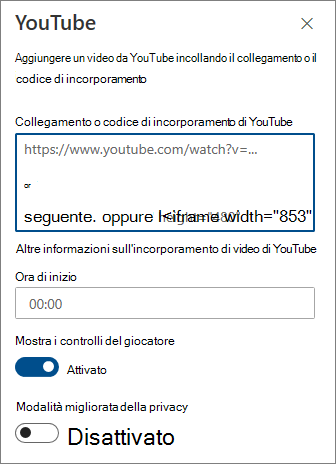
Immetti l'ora di inizio del video in Ora di inizio e attiva o disattiva le opzioni disponibili.
Immettere un'ora di inizio se si vuole avviare il video in un'ora diversa dall'inizio.
Attivare o disattivare le opzioni per:
- Mostra i controlli del giocatore
- Modalità ottimizzata per la privacy: quando questa opzione è attivata, YouTube non archivia le informazioni sui visitatori a meno che non riproducono il video.
Per altre informazioni sull'incorporamento e sulle opzioni di YouTube, vedere Incorporare video e playlist nel sito di YouTube.
Nota
- Gli amministratori che hanno familiarità con PowerShell di SharePoint possono nascondere questa web part dalla casella degli strumenti della web part usando il comando
Set-SPOTenant [-DbPartIds <Guid>]. Per altre informazioni, vedere le informazioni di riferimento su PowerShell per Set-SPOTenant . - L'opzione Mostra video suggeriti alla fine non è più disponibile su YouTube. Per altre informazioni, vedi Parametri dei giocatori e dei giocatori incorporati di YouTube .