
Ultimo aggiornamento: 25 maggio 2023
PROBLEMA
Quando si prova a creare una riunione di Teams nella versione desktop di Outlook, l'opzione non è presente sulla barra multifunzione.
Questo problema può verificarsi se il componente aggiuntivo Riunione di Teams viene disabilitato.
STATO: SOLUZIONE ALTERNATIVA
I team di Teams e del prodotto Outlook stanno risolvendo i problemi che fanno sì che il componente aggiuntivo Riunione di Teams venga disabilitato da Outlook per diversi motivi di prestazioni. Le correzioni immediate sono incluse nelle build più recenti e sono in corso lavori per risolvere questa classe di problemi relativi alle modifiche al codice e alla strumentazione.
È possibile eseguire la procedura seguente per ripristinare il componente aggiuntivo Riunione di Teams:
- Nella versione desktop di Outlook fare clic su Componenti aggiuntivi COM Gestione file>.
- Espandere le Opzioni per il componente aggiuntivo Riunione di Microsoft Teams per Microsoft Office e selezionare Non monitorare questo componente aggiuntivo per i prossimi 30 giorni. Se l'opzione non è disponibile, selezionare Abilita sempre questo componente aggiuntivo. Seleziona quindi Applica e chiudi.

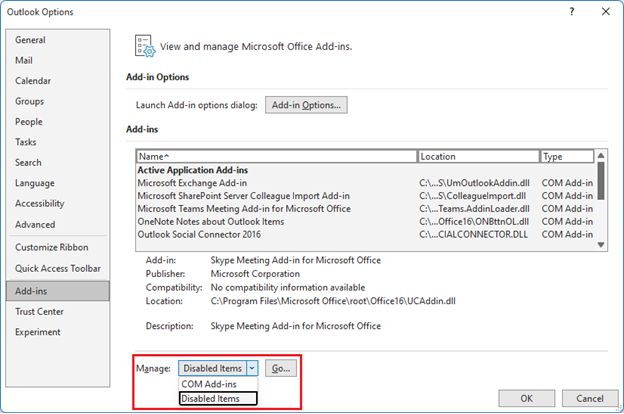
Se la procedura precedente non consente di risolvere il problema, abilitare nuovamente il componente aggiuntivo dalla finestra di dialogo Elementi disabilitati.
Per abilitare nuovamente il componente aggiuntivo Riunione di Teams:
- In Outlook selezionareGestione componentiaggiuntivi>opzioni>file>, selezionare "Elementi disabilitati" e quindi Vai.
- Se Teams è elencato in Elementi disabilitati, selezionalo e quindi seleziona Abilita.
- Riavviare Outlook e verificare se il componente aggiuntivo funziona.

Un'altra misura per impedire che il componente aggiuntivo Riunione di Teams venga disabilitato da Outlook consiste nell'aggiungere questa chiave del Registro di sistema:
Aprire l'editor del Registro di sistema.
Passare a Computer\HKEY_CURRENT_USER\Software\Microsoft\Office\16.0\Outlook\Resiliency\DoNotDisableAddinList del Registro di sistema
Creare un nuovo valore DWORD (32 bit):
- Nome: TeamsAddin.FastConnect
- Valore: 1
VERIFICA I REQUISITI DI SISTEMA
In Teams Message Center Post MC392289 dovrebbero essere confermate anche le seguenti indicazioni:
MC392289 - Installazione promemoria di .Net 4.8 e WebView2 necessari per la Add-In delle riunioni di Teams in Outlook
Come promemoria, .Net 4.8 e WebView2 sono necessari per la riunione di Teams Add-In in Outlook.
Conseguenze per l'organizzazione:
Per evitare un'esperienza degradata con il componente aggiuntivo Riunione di Teams in Outlook, assicurarsi che i client vengano aggiornati a .Net 4.8 e WebView2.
Come preparare:
Esaminare le risorse seguenti e assicurarsi che .Net 4.8 e WebView2 siano installati per eseguire il componente aggiuntivo Riunione di Teams in Outlook:
- Usare il componente aggiuntivo Riunione di Teams in Outlook
- Risolvere i problemi del componente aggiuntivo Riunione di Teams in Outlook per Windows
NOTA: in alcuni casi, i tecnici del supporto tecnico hanno scoperto che se .Net 4.8 o Webview2 non erano installati, l'installazione di questi componenti aiutava a risolvere il problema relativo alla disabilitazione del componente aggiuntivo Teams.
Questa procedura consente di verificare se è installato .Net 4.8:
Procedura: determinare quali versioni di .NET Framework sono installate
La procedura seguente è illustrata nella sezione Usare l'editor del Registro di sistema dell'articolo precedente.
- Nell'editor del Registro di sistema aprire la sottochiave seguente: HKEY_LOCAL_MACHINE\SOFTWARE\Microsoft\NET Framework Setup\NDP\v4\Full. Se la sottochiave Full non è presente, non è installato .NET Framework 4.5 o versione successiva.
- Verificare la presenza di una voce REG_DWORD denominata Release. Se presente, è installato .NET Framework 4.5 o versione successiva. Il suo valore corrisponde a una particolare versione di .NET Framework. Nella figura seguente, ad esempio, il valore della voce Release è 528040, che è la chiave di rilascio per .NET Framework 4.8.
Questa procedura consente di verificare se WebView2 è installato
Microsoft Edge WebView2 e Microsoft 365 Apps
I passaggi seguenti sono tratti dalla sezione sull'installazione di WebView2 Runtime nell'articolo precedente.
- Dopo l'installazione, vedrai una voce per Microsoft Edge WebView2 Runtime inProgrammi e funzionalitàdi Pannello di controllo>Programs>.
Altre risorse:
Supporto per mantenere abilitati i componenti aggiuntivi
Altre risorse
 Chiedi agli esperti
Connettersi con gli esperti, discutere le ultime novità di Outlook e le procedure consigliate e leggere il blog.
 Ottenere assistenza nella community
Porre una domanda e ottenere soluzioni da operatori del supporto, MVP, tecnici e utenti di Outlook.
 Suggerisci una nuova funzionalità
Microsoft apprezza i suggerimenti e il feedback sull'uso dei suoi prodotti. Gli utenti sono invitati a condividere idee e suggerimenti. Ogni segnalazione verrà presa in considerazione.
Vedere anche
Aggiornamenti o soluzioni alternative per recenti problemi di Outlook per PC