
Ultimo aggiornamento: 11 giugno 2021
PROBLEMA
Dopo il rilascio del nuovo sistema Ricerca sala basato su WebView, per alcuni utenti non è più disponibile la funzionalità Orari suggeriti e il mini calendario per verificare la disponibilità.
STATO: RISOLTO
Il team di Outlook ha fornito una chiave del Registro di sistema per consentire il ripristino della Ricerca sala originale. Dopo che il team di Outlook avrà inviato feedback nella nuova Ricerca sala, questa chiave del Registro di sistema verrà deprecata.
Questa chiave del Registro di sistema disabilita la nuova esperienza Ricerca sala e abilita la Ricerca sala legacy con gli orari suggeriti.
Questa chiave del Registro di sistema è attualmente disponibile in:
Current Channel versione 14026.20244 e successive
Canale beta versione 14121.10000 e successive
Canale semestrale - 13801.20738 e versioni successive
Avviso
Questa sezione contiene le procedure dettagliate che spiegano come modificare il Registro di sistema. Tuttavia, la modifica non corretta del Registro di sistema può causare problemi gravi. Assicurarsi, quindi, di seguire attentamente tutti i passaggi. Per una maggiore sicurezza, eseguire un backup del Registro di sistema prima di modificarlo. Poi, è possibile ripristinare il Registro di sistema in caso di problemi.
Nel menu Start digitare regedit.exe nella casella di ricerca e premere INVIO.
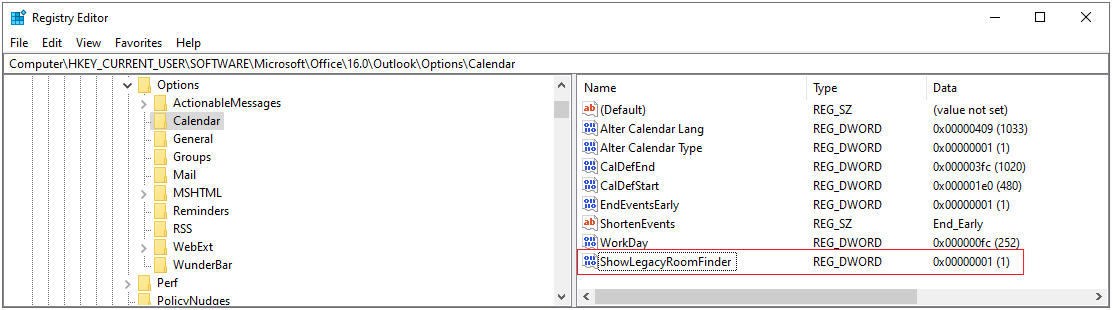
Se viene chiesto di specificare una password amministratore o una conferma, digitare la password o immettere la conferma.Nell'Editor del Registro di sistema passare a: HKEY_CURRENT_USER\SOFTWARE\Microsoft\Office\16.0\Outlook\Options\Calendar
Fare clic con il pulsante destro del mouse su Calendario e selezionareNuovo valore DWord (32 bit).
Impostare il nome su ShowLegacyRoomFinder e premere INVIO.
Fare clic con il pulsante destro del mouse sulla nuova chiave, scegliere Modifica e impostare Dati valore su 1.
Chiudere l'editor del Registro di sistema e riavviare Outlook.
In Outlook selezionare File e quindi Scegliere Gestisci componenti aggiuntivi COM.
Abilitare Componente aggiuntivo di Microsoft Exchange selezionando la casella di controllo accanto a esso.
Scegliere OK e riavviare Outlook.

Altre risorse
 Chiedi agli esperti
Connettersi con gli esperti, discutere le ultime novità di Outlook e le procedure consigliate e leggere il blog.
 Ottenere assistenza nella community
Porre una domanda e ottenere soluzioni da operatori del supporto, MVP, tecnici e utenti di Outlook.
 Suggerisci una nuova funzionalità
Microsoft apprezza i suggerimenti e il feedback sull'uso dei suoi prodotti. Gli utenti sono invitati a condividere idee e suggerimenti. Ogni segnalazione verrà presa in considerazione.