
Ultimo aggiornamento: 23 marzo 2026
PROBLEMA
Alcuni account Gmail e Yahoo hanno interrotto la sincronizzazione a partire dal 26 febbraio 2026. Gli account potrebbero anche interrompere la sincronizzazione dopo una modifica della password. In entrambi i casi, quando Outlook interrompe la sincronizzazione, non viene più richiesto di accedere al proprio account.
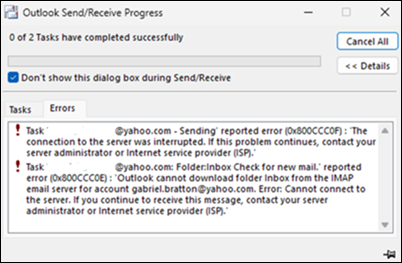
Vengono visualizzati errori come i seguenti:
Attività "Sincronizzazione delle cartelle sottoscritte per username@gmail.com". errore segnalato (0x800CCC0E): "Outlook non riesce a sincronizzare le cartelle sottoscritte per username@gmail.com.
Invio di un errore segnalato (0x800CCC0F) o di invio di un errore segnalato (0x80070057)
Controlla se sono stati segnalati nuovi messaggi di errore (0x800CCC0E)
STATO: RISOLTO
Questo problema è stato risolto modificando il servizio Microsoft 365 in data 20/3/26. È possibile che dopo la correzione e la modifica della password vengano comunque visualizzati gli stessi sintomi. Dopo aver modificato la password, in genere è necessaria un'ora prima che il token OAuth scada. Dopo la scadenza del token, verrà visualizzata una richiesta di accesso da Outlook. Se non si vuole attendere l'ora, è possibile eseguire le soluzioni alternative seguenti per forzare la richiesta di accesso.
SOLUZIONE ALTERNATIVA
Quando Outlook non viene sincronizzato, questo accade anche perché Outlook non chiede di accedere e aggiornare le credenziali. Con i passaggi per la soluzione alternativa seguente, Outlook dovrebbe chiedere l'accesso all'account. Questi passaggi non rimuovono o influiscono in altro modo sull'account.
Chiudere Outlook.
Dal menu Start di Windows, cerca Gestione credenziali e aprilo. In Windows 10 potrebbe essere necessario aprire il Pannello di controllo per accedere a Gestione credenziali. Per altre informazioni, vedi Accesso a Gestione credenziali.
In Gestisci credenziali, seleziona Credenziali di Windows.
Scorri verso il basso fino a Credenziali generiche e individua quelle che iniziano con MicrosoftOffice16_Data:OAUTH2.
Espandi ognuna di queste opzioni e passa il puntatore su MicrosoftOffice16_Data:OAUTH2 finché non viene visualizzato il nome completo che include il tp_google_imap_Oauth2 o tp_yahoo_imap_Oauth2. Queste sono le credenziali del proprio account.
Selezionare Rimuovi per ognuno di questi elementi con l'MicrosoftOffice16_Data:OAUTH2. Esistono due o quattro credenziali per ogni account Gmail e Yahoo, quindi assicurarsi di rimuoverle.
Se vuoi evitare di rimuovere le credenziali IMAP di Google o Yahoo, ad eccezione dello specifico account interessato, puoi eseguire il mapping delle credenziali confrontandole con le identità in questa chiave del Registro di sistema seguente. Apri l'editor del Registro di sistema e incolla questo percorso nella barra degli indirizzi nella parte superiore.
Computer\HKEY_CURRENT_USER\Software\Microsoft\Office\16.0\Common\Identity\Identities
Le sottochiavi di questa chiave del Registro di sistema includono l'identità di Gmail o Yahoo. All'inizio della chiave del registro delle identità è un numero che corrisponde alle credenziali Gmail o Yahoo in Gestione credenziali. Per riferimento, vedi gli esempi seguenti.
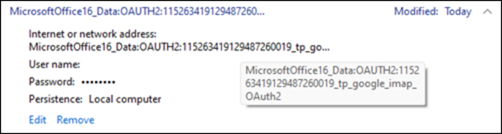
Nel caso sopra, la chiave del Registro di sistema inizia con 11526349....

Riavvia Outlook e accedi all'account Gmail o Yahoo.
Se non si avvia subito la sincronizzazione, riavvia Outlook dopo l'accesso.
Se il primo insieme di passaggi precedenti non risolve il problema, usa i passaggi seguenti per rimuovere la chiave del registro delle identità per l'account. Con questi passaggi, Outlook dovrebbe chiedere causare l'accesso all'account. Questi passaggi non rimuovono o influiscono in altro modo sull'account.
Chiudere Outlook.
Fai clic con il pulsante destro del mouse sul pulsante Start di Windows, seleziona Esegui, digita Regedit e seleziona OK.
Incolla il percorso seguente nella barra degli indirizzi di Regedit e premi INVIO.
Computer\HKEY_CURRENT_USER\Software\Microsoft\Office\16.0\Common\Identity\Identities
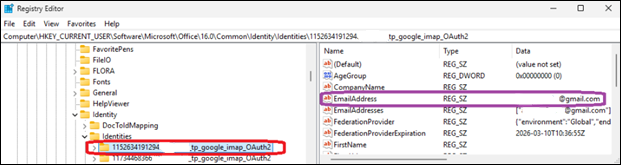
In Chiave identità, seleziona ogni sottochiave fino a trovare quella che corrisponde all'indirizzo e-mail che non viene sincronizzato.
Eliminare la chiave del Registro di sistema Identities, ad esempio in rosso di seguito. Cerca l'indirizzo e-mail Gmail o Yahoo corrispondente, ad esempio in viola. Questa è la chiave di identità nella colonna sinistra da eliminare. Dopo aver eliminato la chiave, riavvia Outlook e accedi nuovamente.
Risorse aggiuntive
Non è possibile aggiungere un account Gmail alla versione classica di Outlook
Altre risorse
 Chiedi agli esperti
Connettersi con gli esperti, discutere le ultime novità di Outlook e le procedure consigliate e leggere il blog.
 Ottenere assistenza nella community
Porre una domanda e ottenere soluzioni da operatori del supporto, MVP, tecnici e utenti di Outlook.
 Suggerisci una nuova funzionalità
Microsoft apprezza i suggerimenti e il feedback sull'uso dei suoi prodotti. Gli utenti sono invitati a condividere idee e suggerimenti. Ogni segnalazione verrà presa in considerazione.
Vedere anche
Aggiornamenti e soluzioni alternative per problemi redenti di Outlook per Windows