I nuovi file di disegno si aprono con una sola pagina, ma è possibile aggiungere tutte le pagine desiderate.
Per impostazione predefinita, ogni nuova pagina di disegno eredita le impostazioni di dimensione, orientamento, scala, unità di misura, offset ombra, righello e griglia della pagina attualmente visualizzata nella finestra di disegno. Tuttavia, puoi modificare una qualsiasi di queste impostazioni per la nuova pagina.
Inserire una nuova pagina in una posizione specifica
In alternativa, per creare una nuova pagina con proprietà personalizzate, quali il ridimensionamento o la dimensione, eseguire le operazioni seguenti:
- Nell'angolo inferiore sinistro della finestra di disegno fare clic con il pulsante destro del mouse su
 pagina e quindi scegliere Inserisci.
- Nella scheda Proprietà pagina , digitare un nome per la pagina o utilizzare il nome predefinito.
- Per modificare la scala o le dimensioni della nuova pagina, fare clic sulle schede Scala disegno o Dimensioni pagina e apportare le modifiche appropriate.
- Fare clic su OK.
Aggiungere rapidamente una pagina
- È sufficiente fare clic su + o sull'icona Inserisci pagina nella parte inferiore della finestra di disegno.
La nuova pagina viene inserita all'estremità destra del gruppo di linguette delle pagine esistente. Assume le caratteristiche di progettazione della pagina attiva. Per impostazione predefinita, la nuova pagina è denominata Page-#. Se si vuole, è possibile rinominare la pagina facendo clic con il pulsante destro del mouse sul nome e scegliendo Rinomina.
Rinominare una pagina
Per impostazione predefinita, i nomi delle pagine contengono numeri per garantire che ogni nome sia univoco, ma è possibile rinominare qualsiasi pagina:
- Fai clic con il pulsante destro del mouse sulla scheda della pagina, quindi seleziona Rinomina.
Il nome è evidenziato.
- Immettere il nome che si vuole assegnare alla pagina.
- Al termine dell'operazione, premere INVIO.
Cambiare l'aspetto di una nuova pagina
Per default, un nuovo disegno eredita le caratteristiche della pagina attualmente visualizzata nella finestra di disegno. Per cambiare l'aspetto della nuova pagina.
- Selezionare la nuova pagina. Aggiungere un paio di forme in modo da vedere come funzionano con il design corrente.
- Nella scheda Progettazione della barra multifunzione aprire la raccolta temi .
- Posizionare il puntatore su un'opzione nella raccolta per avere un'anteprima dell'aspetto della pagina.
- Selezionare il tema che si desidera usare.
Inserire una nuova pagina in una posizione specifica
Quando si usa il comando Inserisci , viene inserita immediatamente una nuova pagina a destra della scheda della pagina selezionata:
- Fare clic con il pulsante destro del mouse sulla linguetta della pagina accanto alla quale si vuole inserire una pagina.
- Selezionare Inserisci.
Una nuova pagina viene inserita a destra della scheda della pagina selezionata nel passaggio 1 e assume le caratteristiche di progettazione della pagina specificata. Per informazioni su come modificare tale progettazione, consultate Applicare un tema.
Aggiungere rapidamente una pagina
- Aprire il diagramma per la modifica.
- Nella parte inferiore del diagramma selezionare Inserisci una nuova pagina
 .
.
La nuova pagina viene inserita all'estremità destra del gruppo di linguette delle pagine esistente. Assume le caratteristiche di progettazione della pagina che era attiva quando hai eseguito il passaggio 2. Per impostazione predefinita, è denominata Page-#. Se si vuole, è possibile rinominare la pagina facendo clic con il pulsante destro del mouse sul nome e scegliendo Rinomina.
Aprire una pagina visibile in un diagramma con più pagine
Aprire il diagramma per la visualizzazione o la modifica.
Selezionare la scheda della pagina desiderata nella parte inferiore del diagramma.
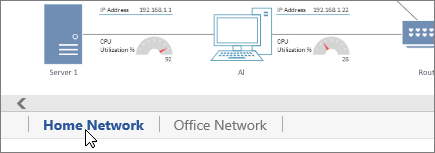
Spostarsi in un diagramma a più pagine
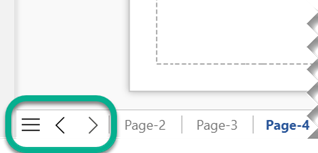
Se sono presenti molte pagine nel diagramma, la pagina desiderata potrebbe non essere visualizzata. Visio offre due tipi di controlli di spostamento per garantire la selezione di qualsiasi pagina del file: un elenco completo delle pagine e pulsanti per lo scorrimento a sinistra e a destra nel set di pagine.
Selezionare una pagina dall'elenco delle pagine
- Aprire il diagramma per la visualizzazione o la modifica.
- Sotto il diagramma, all'estremità sinistra della barra delle linguette delle pagine, selezionare l'elenco
 per visualizzare un elenco di tutte le pagine disponibili.
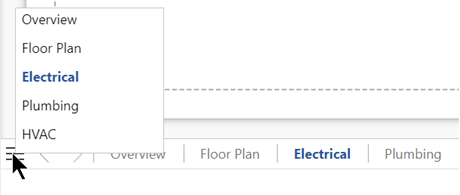
(Il nome in grassetto nell'elenco indica la pagina attualmente attiva.)
- Selezionare il nome di una pagina per aprirla.
Scorrere la barra di spostamento della pagina
Se il disegno contiene molte pagine, non tutte potrebbero essere visibili nella barra di spostamento della pagina sotto l'area di disegno. Usare i due pulsanti di scorrimento per visualizzare altre schede di pagina, quindi è possibile selezionare la pagina desiderata:
| Scorrere fino alla pagina precedente nella barra di spostamento |

|
| Passare alla pagina successiva nella barra di spostamento |

|
Rinominare una pagina
Per impostazione predefinita, i nomi delle pagine contengono numeri per garantire che ogni nome sia univoco, ma è possibile rinominare qualsiasi pagina:
- Fai clic con il pulsante destro del mouse sulla scheda di una pagina, quindi seleziona Rinomina.
- Nella casella Rinomina la pagina in immettere il nome desiderato per la pagina.
- Selezionare OK.
Eliminare una pagina
Aprire il diagramma per la modifica.
Fare clic con il pulsante destro del mouse sulla scheda della pagina, quindi selezionare Elimina.
Suggerimento
Se elimini accidentalmente una pagina, seleziona Home>Annulla o premi Ctrl+Z.
