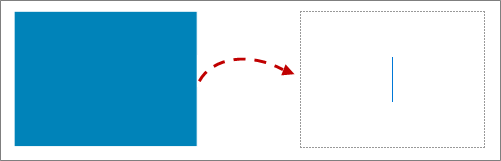
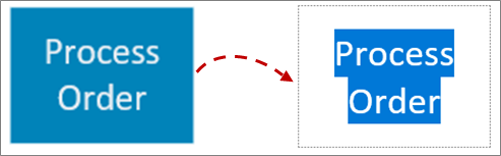
È possibile aggiungere testo direttamente alle forme in Visio.
È anche possibile inserire il testo direttamente in una pagina usando una casella di testo, ovvero una forma che è possibile aggiungere al disegno per posizionare il testo ovunque.
Per aggiungere testo a una forma
Selezionare la forma.
Digitare il testo. Quando si seleziona una forma e si inizia a digitare, Visio aggiunge il testo alla forma selezionata.
Per formattare il testo, è possibile eseguire una delle seguenti operazioni:
- Nel gruppo Carattere della scheda Home impostare le caratteristiche per il tipo di carattere.
- Nel gruppo Paragrafo della scheda Home impostare l'allineamento e altre caratteristiche.
Fare clic su un'area vuota della pagina oppure premere ESC per terminare l'operazione.
Aggiungere testo alla pagina
È anche possibile aggiungere testo direttamente alla pagina, indipendentemente dalle forme o dagli oggetti del disegno.
Nel gruppo Strumenti della scheda Home fare clic sul
 .
.Fare clic in un punto qualsiasi della pagina per creare una casella di testo oppure fare clic e trascinare il mouse fino a ottenere le dimensioni desiderate per la casella di testo.
Digitare il testo.
Per formattare il testo, è possibile eseguire una delle seguenti operazioni:
- Nel gruppo Carattere della scheda Home impostare le caratteristiche per il tipo di carattere.
- Nel gruppo Paragrafo della scheda Home impostare l'allineamento e altre caratteristiche.
Fare clic su un'area vuota della pagina oppure premere ESC per terminare l'operazione.
Modificare il testo
Fare doppio clic sul testo che si desidera modificare.
Modificare il testo.
Fare clic su un'area vuota della pagina oppure premere ESC per terminare l'operazione.
Nota
- Se non è stato ancora applicato lo zoom avanti, la forma verrà ingrandita automaticamente durante la digitazione. Al termine della digitazione, fare clic su un'area vuota della pagina oppure premere ESC. L'immagine verrà ridotta automaticamente.
- Per evitare che Visio ingrandisca il testo:
- Fare clic sulla scheda File e quindi su Opzioni.
- Fare clic sulla scheda Avanzate.
- In Opzioni di modifica immettere 0 (zero) come dimensione in punti nella casella In fase di modifica ingrandisci automaticamente se il testo è inferiore a.
Per spostare o ruotare il testo
In una forma
Nel gruppo Strumenti della scheda Home fare clic sul
 dello strumento Blocco di testo.
Fare clic sulla forma per selezionarne il blocco di testo.
Nota
Se il testo fa parte di un gruppo, fare clic per selezionare il gruppo, quindi fare clic per selezionare il testo nella forma.
Trascinare il testo per spostare il blocco di testo.
Nel gruppo Strumenti della scheda Home fare clic sul
 .
.
Quando si torna al pulsante Selezione strumento , il testo rimane nella stessa posizione rispetto alla forma. Se si usa lo Strumento Selezione per trascinare il testo, si sposterà anche la forma, nonostante il testo non sia più incluso nella forma. Per spostare il testo in modo indipendente dalla forma, usare il dello strumento Blocco di testo.
Nella pagina
- Nel gruppo Strumenti della scheda Home fare clic sul .
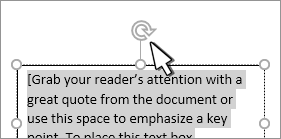
- Fare clic sul testo e trascinarlo per spostarlo, o trascinare il punto di manipolazione di rotazione per ruotare il testo. Quando il puntatore si trova su un punto di manipolazione di rotazione, assume la forma di una freccia che forma un
 circolare.