
- Selezionare la forma a cui si desidera aggiungere un callout.
Se non è selezionata alcuna forma, il callout verrà aggiunto al centro della visualizzazione corrente e non verrà associato ad alcuna forma. - Nel gruppo Parti diagramma della scheda Inserisci fare clic su Callout.
Viene visualizzato un menu di opzioni di callout. - Posizionare il puntatore del mouse su un callout per visualizzare un'anteprima nella pagina e quindi fare clic sulla pagina desiderata.
- Nella pagina fare clic sul callout e digitare il testo.
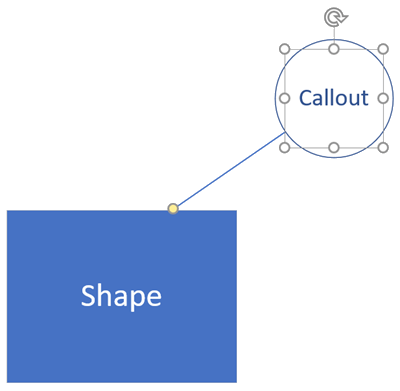
La colorazione dei callout si basa sul tema associato applicato al disegno, mantenendo il callout stilisticamente simile alle forme sulla pagina. Per modificare il colore di un callout, è necessario applicare un tema diverso all'intero disegno.
Quando un callout è associato a una forma, il callout si sposta automaticamente con la forma e, se la forma viene copiata o eliminata, anche il callout viene copiato o eliminato.
I callout hanno una maniglia di controllo gialla alla fine della riga del callout (come mostrato nell'immagine sopra); Il punto di controllo è visibile quando è selezionato il callout. Per impostazione predefinita, molti stili di callout presentano linee nascoste, ma il punto di controllo è ancora visibile quando è selezionato.
Associare un callout a una forma
Se non è selezionata alcuna forma quando si aggiunge un callout a un diagramma, il callout non è associato ad alcuna forma. Quando si associa un callout a una forma, la linea che li collega si estende automaticamente quando si riposiziona il callout.
- Fare clic sul punto di controllo giallo del callout, trascinarlo sulla forma a cui si desidera associare il callout e rilasciare il punto di controllo sulla forma.
- Spostare la parte di testo del callout nella posizione desiderata in relazione alla forma.
Forme callout
Visio include anche forme callout in alcuni stencil. Questi callout possono essere connessi ad altre forme, ma non associati ad altre forme. La differenza consiste nel fatto che le forme callout non si spostano con le forme connesse e non vengono copiate o eliminate con esse.
Inizio pagina