
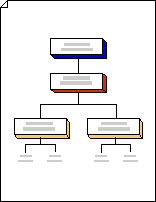
Con il modello Diagramma a blocchi, è possibile usare forme albero per rappresentare le gerarchie, ad esempio alberi genealogici o piani di tornei.
Nota
Prima di eseguire la procedura, assicurarsi che l'opzione Connessione automatica sia attiva. Nel gruppo Strumenti visivi della scheda Visualizza selezionare la casella di controllo Connessione automatica.
Selezionare File>Nuovi>modelli generali> e quindi aprire Diagramma a blocchi.
Dagli stencil Blocchi e Blocchi 3D trascinare le forme dei blocchi sulla pagina di disegno in modo da rappresentare le fasi in una struttura ad albero.
Per aggiungere testo a una forma, selezionarla e digitare il testo desiderato.
Indicare le relazioni tra i blocchi collegando le forme:
Trascinare una forma da uno stencil nella pagina di disegno e posizionarla accanto a un'altra forma.
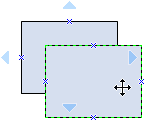
Tenendo premuto il pulsante del mouse, posizionare il puntatore del mouse su uno dei triangoli blu. Il triangolo diventerà blu scuro.
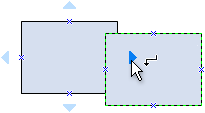
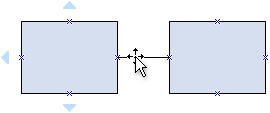
Rilasciare il pulsante del mouse. La forma verrà inserita nella pagina di disegno, un connettore viene aggiunto e associato a entrambe le forme.
Suggerimento
Per invertire la direzione della freccia su un connettore, vedere Modificare linee, frecce o punti di connessione.
Usare le forme albero per rappresentare le fasi gerarchiche in un diagramma ad albero:
- Da Blocchi trascinare una forma albero nella pagina di disegno. Se si vogliono due diramazioni, usare una forma di Albero doppio. Se si vogliono due o più diramazioni, usare una forma di Albero multiplo.
- Trascinare i punti finali
 sulle forme albero ai punti di connessione nelle forme blocco. I punti finali diventano rossi quando vengono associati.
 - Trascinare i punti di controllo
 sulle forme albero per creare più diramazioni o per modificare la lunghezza o la posizione del ramo.
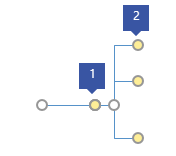
1 Trascinare il punto di controllo sul trunk a destra per creare più diramazioni.
2 Trascinare il punto di controllo alla fine di una diramazione orizzontalmente o verticalmente per modificarne la posizione.