
È possibile creare un diagramma di casi di utilizzo UML in Visio per riepilogare il modo in cui gli utenti (o gli attori) interagiscono con un sistema, ad esempio un'applicazione software. Un attore può essere una persona, un'organizzazione o un altro sistema.
I diagrammi Use Case mostrano il comportamento previsto del sistema. Non mostrano l'ordine in cui vengono eseguiti i passaggi. (Usa un diagramma di sequenza per mostrare come gli oggetti interagiscono nel tempo).
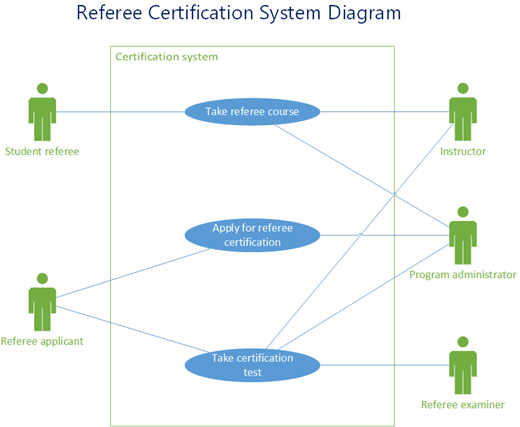
La definizione del limite del sistema determina ciò che è considerato esterno o interno al sistema.
Un attore rappresenta un ruolo svolto da un oggetto esterno. Un oggetto può svolgere diversi ruoli e, quindi, è rappresentato da più attori.
Un'associazione illustra la partecipazione dell'attore al caso d'uso.
Un caso d'uso è un insieme di eventi che si verificano quando un attore utilizza un sistema per completare un processo. Normalmente, un caso d'uso è un processo relativamente grande, non un singolo passaggio o transazione.
Creare un nuovo diagramma Use Case
- Nella scheda File scegliere Nuovo.
- Nella casella di ricerca , digitare
UML use case. - Dai risultati della ricerca, selezionare Caso d'uso UML.
- Nella finestra di dialogo selezionare il modello vuoto o uno dei tre diagrammi di base. (Una descrizione di ciascuno viene mostrata a destra quando lo si seleziona). Selezionare quindi Unità metriche o Unità di misura USA.
- Selezionare Crea.
- Il diagramma si apre. Accanto al diagramma dovrebbe comparire la finestra Forme. Uno stencil Caso di utilizzo UML è aperto nella finestra Forme .
(Se la finestra Forme non viene visualizzata, passare a Visualizza>Eseguire riquadri attività e verificare che l'opzione Forme sia selezionata. Se ancora non viene visualizzata, fare clic sul pulsante della finestra Espandi le forme a sinistra.)
Aggiungere un sottosistema al diagramma Use Case
- Trascinare una forma Sottosistema nella pagina di disegno. Il sottosistema può rappresentare l'intero sistema o un componente principale.
- Fare doppio clic sulla forma Sottosistema e quindi digitare un nuovo nome oppure premere CANC per eliminare il nome esistente. Fare clic all'esterno della forma nella pagina di disegno.
- Per ridimensionare il sottosistema, selezionare la forma e quindi trascinare un punto di selezione.
Aggiungere forme e connettori al diagramma
Trascinare le forme Use Case
 dallo stencil Use Case UML e posizionarle all'interno del limite del sottosistema, quindi trascinare Forme Attore
 all'esterno del limite del sottosistema.
Usare le forme connettore per indicare le relazioni tra le forme nel diagramma. Sono disponibili cinque connettori:
Connettore Descrizione Associazione

Mostra la relazione di un attore con un caso d'uso. Dipendenza
Indica che un caso d'uso ha una dipendenza da un altro. Generalizzazione

Indica che un caso di utilizzo è un modo specifico per raggiungere gli obiettivi del caso di utilizzo generale. Includi

Mostra come un caso d'uso viene suddiviso in passaggi più piccoli. Estendi
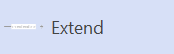
Dimostra che un caso d'uso aggiunge funzionalità a un altro. Esempio: per indicare una relazione tra un attore e un caso d'uso
- In un diagramma caso di utilizzo trascinare una forma Connettore di associazione nella pagina di disegno.
- Associare un punto finale della forma Associazione a un punto di connessione su una forma Attore . Associare l'altro punto finale a un punto di connessione in una forma Caso d'uso .
Vedere anche
Per altre informazioni sui diagrammi di casi di utilizzo (e sulle procedure per l'uso di Microsoft Visual Studio per creare diagrammi di casi di utilizzo), vedere Diagrammi di casi di utilizzo UML: linee guida.