
In Visio è possibile personalizzare l'aspetto delle forme modificandone i colori, il tipo di carattere, i colori e i motivi di riempimento, lo spessore e lo stile della linea o l'ombreggiatura.
Applicare rapidamente la formattazione usando gli stili forma
Il modo più rapido per aggiungere colore a una forma consiste nell'usare il menu degli stili forma preimpostati.
- Selezionare la forma da modificare.
- Sulla barra degli strumenti passare aStili formahome>:
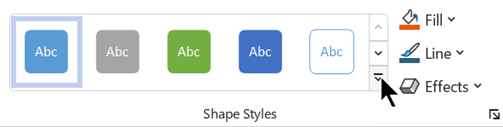
- Aprire la raccolta di stili e selezionare un'opzione, che corrisponde tutte alla combinazione di colori del disegno. Le opzioni includono colori, sfumature e stili di linea diversi.
Applicare manualmente la formattazione
È possibile applicare la formattazione con maggiore precisione usando il riquadro Formato forma, come descritto di seguito:
- Selezionare la forma o le forme da modificare.
- Fare clic con il pulsante destro del mouse sulla forma e selezionare Formato forma.
Si apre il riquadro Formato forma. - Nella
 (Riempimento & linea), selezionare il tipo di riempimento e quindi selezionare un colore.
 - Se si vuole applicare un bordo alla forma, selezionare il tipo e il colore della linea in Linea. Selezionare quindi le altre opzioni desiderate, ad esempio Trasparenza, Larghezza, Tipo tratteggio e Tipo estremita'.
- Per applicare un effetto, ad esempio Ombreggiatura, Riflesso, Alone o Aspetto 3D , selezionare la
 (Effetti) nella parte superiore del riquadro ed esplorare le opzioni disponibili.
Scegliere un colore personalizzato da applicare
È possibile applicare un colore personalizzato specificando una combinazione di colori rosso-verde-blu o un codice colore esadecimale oppure scegliendo un'area di disegno a colori.
- Selezionare una o più forme
- Selezionare Il pulsante Riempimento home>

- Selezionare Altri colori > personalizzati.
- È possibile specificare una combinazione di colori rosso-verde-blu o un valore esadecimale per un colore personalizzato oppure è possibile scegliere un colore direttamente dalla mappa colori.
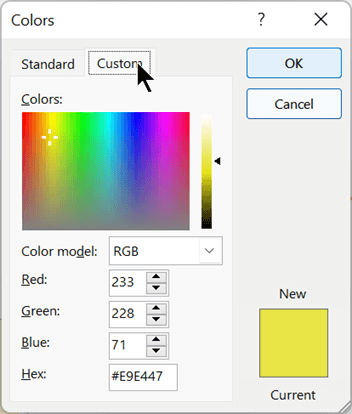
- Per selezionare un colore di contorno personalizzato, selezionare
 lineahome>. , quindi selezionare Altri colori.
Modificare lo spessore della linea di una forma
Selezionare la forma.
Nella sezione Stili forma della scheda Home selezionareSpessorelinea>, quindi selezionare lo spessore desiderato.
Il menu Linea consente anche di modificare lo stile della linea. Usare l'opzione Tratteggio o Frecce per scegliere il tipo di linea desiderato.Suggerimento
Per un ridimensionamento più preciso dello spessore della linea, è possibile fare clic con il pulsante destro del mouse su una forma e scegliere Formato forma, quindi selezionare Linea e scegliere lo spessore esatto desiderato, con incrementi di 0,25 pt.
