
Visio non è incluso nella famiglia di prodotti Microsoft 365. È venduto come applicazione autonoma. Se Visio non è disponibile, è possibile acquistarlo o provarlo subito. Per iniziare, vedere:
Qual è la versione di Visio in uso?
Prima di procedere, è necessario sapere quale versione di Visio verrà usata: l'app desktop o la versione web-app. L'applicazione desktop è inclusa solo in alcune versioni di Visio.
- Se si ha Visio - Piano 2 o una versione non in abbonamento, ad esempio Visio Professional o Visio Standard 2024, 2021 o 2019, è possibile installare e usare l'app desktop.
- Se si ha Visio - Piano 1, l'unico modo per accedere a Visio è tramite la versione dell'app Web. Per informazioni su come accedere a Visio in questo modo, selezionare la scheda Web seguente.
Suggerimento
Se si usa Visio al lavoro o a scuola e non si è sicuri di avere una licenza di Visio - Piano 1 o Visio - Piano 2 rivolgersi all'amministratore IT.
Suggerimento
Per altre informazioni su come configurare Microsoft 365, visitare la pagina Guida per le piccole imprese & formazione.
A seconda della versione, selezionare la scheda corretta di seguito (Windows o Web) per la modalità di accesso a Visio.
Installare Visio (Visio - Piano 2 o Visio Professional)
Ecco i passaggi per installare l'app desktop inclusa nelle versioni Visio - Piano 2 e non in abbonamento di Visio Professional o Visio Standard 2024, 2021, 2019 o 2016. Se è Visio - Piano 1 vedere i passaggi nella scheda Web.
Passaggio 1: Associare Visio al proprio account
Per installare Visio, una licenza deve essere associata all'account Microsoft o all'account aziendale o dell'istituto di istruzione. L'account da usare dipende dalla versione di Visio in uso.
Visio Professional (o Standard)
Versione non in abbonamento

Riscatta un codice Product Key
Non ne hai trovata una?
Se il codice Product Key è già collegato al tuo account Microsoft, vai al passaggio 2.
- Vai a office.com/setup.
- Eseguire l'accesso con un account Microsoft nuovo o esistente e immettere il codice Product Key.
Dopo aver associato Visio all'account Microsoft, il codice Product Key non è più necessario. Sarà sempre collegato al tuo account e potrai scaricare di nuovo l'app o gestire la tua licenza da account.microsoft.com.
Visio piano 2
Versione in abbonamento
All'account aziendale o dell'istituto di istruzione dovrebbe essere già assegnata una licenza per Visio - Piano 2. Procedere con il passaggio 2.
Se non si riesce a completare il passaggio 2, rivolgersi all'amministratore IT per ottenere la licenza di Visio Piano 2 assegnata.
Nota
Se si è l'amministratore di Microsoft 365 responsabile dell'assegnazione delle licenze, vedere Assegnare licenze agli utenti e Guida alla distribuzione di Visio.
Passaggio 2: Accedere per scaricare Visio
Prima di iniziare Verifica che il PC soddisfi i requisiti di sistema.
L'account con cui si accede dipende dalla versione di Visio in uso. Seguire i passaggi per la versione in uso.
Visio Professional (o Standard)
Versioni non in abbonamento
- Vai a microsoft365.com e, se non hai già eseguito l'accesso, seleziona Accedi.
- Accedere con l'account Microsoft associato alla versione di Visio acquistata come copia unica.
Nota
Se è già stato eseguito l'accesso a microsoft365.com con un account aziendale o dell'istituto di istruzione, è necessario disconnettersi e quindi accedere di nuovo con l'account Microsoft oppure fare clic con il pulsante destro del mouse sul browser nella barra delle applicazioni per avviare una sessione di navigazione privata o in incognito.
Si sono dimenticate le informazioni dell'account? Vedere Si è dimenticato l'account usato con Office. 3. Nella home page di Microsoft 365 selezionare Installa Office.
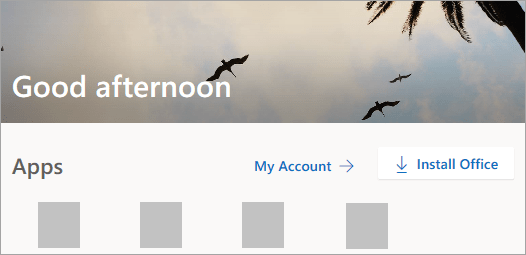
- Nel portale di account.microsoft.com selezionare Abbonamenti nell'intestazione.
- Individuare la versione di Visio che si desidera installare e scegliere Installa. Se si hanno più prodotti Microsoft 365, potrebbe essere necessario scorrere l'elenco dei prodotti associati a questo microsoftaccount.
Suggerimento
Per installare Visio in un'altra lingua o la versione a 64 bit, selezionare il collegamento Altre opzioni. Scegliere la lingua e la versione bit desiderata, quindi selezionare Installa.
Visio piano 2
Versione in abbonamento
- Vai a microsoft365.com e, se non hai già eseguito l'accesso, seleziona Accedi.
- Accedere con l'account aziendale o dell'istituto di istruzione associato a questa versione di Visio.
Nota
Se si è già effettuato l'accesso con un account Microsoft, sarà necessario disconnettersi e quindi accedere di nuovo con l'account aziendale o dell’istituto di istruzione che si usa con il proprio abbonamento oppure fare clic con il pulsante destro del mouse sull'icona del browser nella barra delle applicazioni per avviare una sessione di esplorazione privata o in incognito.
Si sono dimenticate le informazioni dell'account? Vedere Si è dimenticato l'account usato con Office. 3. Nella home page di Microsoft 365 selezionare Installa app. In alternativa, potrebbe essere necessario selezionare App nel riquadro di spostamento sinistro e quindi selezionare Installa app.
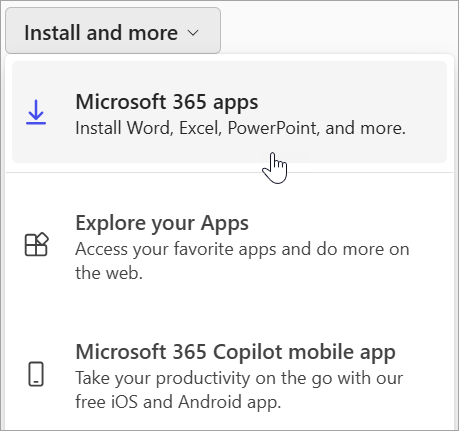
- Selezionare Visio nell'elenco a discesa dell'app.
Suggerimento
Se Visio non è elencato, significa probabilmente che non si ha una licenza. Contattare l'amministratore e chiedergli di assegnarne uno.
- Scegli la tua lingua.
- Selezionare Installa.
Il download di Visio dovrebbe iniziare adesso. Seguire le istruzioni in Passaggio 3: Installare Visio per completare l'installazione.
Passaggio 3: Installare Visio
- A seconda del browser, seleziona Apri (in Edge o Chrome). In alternativa, passare al percorso in cui il OfficeSetup.exe scaricato e aprirlo.
Se viene visualizzata la richiesta di Controllo dell'account utente Vuoi consentire a questa app di apportare modifiche al dispositivo? fare clic su Sì.
L'installazione viene avviata.

- L'installazione è completata quando viene visualizzata la frase È tutto pronto.
- Seguire le istruzioni visualizzate nella finestra, quindi selezionare Chiudi.
Non si ha un codice Product Key per l'acquisto di una copia unica di Visio
Se si è ottenuto Visio Professional o Standard attraverso una delle opzioni riportate di seguito, è possibile che non si abbia un codice Product Key o un account associato. Vedere questa procedura per installare la versione di Visio.
- Microsoft HUP: se Visio è stato acquistato per uso personale tramite il programma HUP dell'azienda e si dispone di un codice Product Key, vedere Installare Office con HUP . La procedura seguente si applica a tutti i prodotti autonomi di Microsoft 365 acquistati tramite HUP.
- Versioni con contratto multilicenza: spesso i reparti IT usano metodi diversi per installare edizioni con contratto multilicenza di Visio nell'organizzazione. Rivolgersi al reparto IT per assistenza.
- Rivenditore di terze parti: Visio è stato acquistato da terze parti e si hanno problemi con il codice Product Key.