
È possibile usare la caratteristica Revisioni nella scheda Revisione di Visio per suggerire e visualizzare facilmente le modifiche proposte in un disegno.

Contenuto dell'articolo
Avviare o interrompere il rilevamento dei commenti
Visualizzare o nascondere i commenti
Informazioni sui commenti
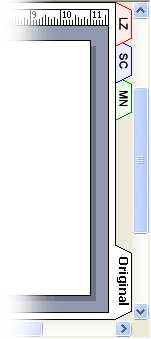
Con l'opzione Revisioni attivata, le forme, le forme input penna o i commenti aggiunti dall'utente o dai revisori vengono rilevati su sovrapposizioni di commenti separate senza modificare il disegno originale. Come illustrato nella figura seguente, a ogni persona viene assegnato automaticamente un colore e una scheda distinti. Quando si visualizza il disegno, è possibile visualizzare tutte le modifiche contemporaneamente.
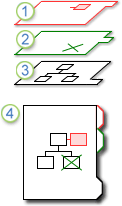
1. Questo livello contiene tutti i commenti di un revisore.
2. Questo livello contiene i commenti di un secondo revisore.
3. Il disegno originale rimane intatto.
4. Quando si visualizza il disegno, è possibile visualizzare ogni livello di commento e il disegno originale.
È possibile condividere una copia separata del disegno con ogni revisore oppure rendere disponibile il disegno originale a un gruppo di revisori salvando il disegno in una condivisione di rete o pubblicandolo in un sito Intranet. L'uso di una condivisione di rete, di un sito Intranet o di un'altra posizione centrale accessibile consente di acquisire i commenti di tutti i revisori in un unico file.
Nota
- Le forme vengono visualizzate sulla sovrapposizione dei commenti nel colore assegnato per tale sovrapposizione. Se un revisore applica un colore del testo, un colore di riempimento o di linea a una forma, tali colori non verranno visualizzati nel markup sovrapposto.
- Non è possibile stampare i commenti.
- I commenti non vengono visualizzati in un disegno salvato come pagina Web.
Inizio pagina
Avviare o interrompere il rilevamento dei commenti
Per ogni revisore che apre un disegno quando l'opzione Revisioni è attiva, viene creata una sovrapposizione di commenti e viene assegnato un colore.
Nota
Per verificare rapidamente se Revisioni è attivo, osservare il testo nella parte superiore del riquadro attività Revisioni . Se nel testo è visualizzato Revisore corrente, il disegno originale è protetto ed è possibile tenere traccia dei commenti. In caso contrario, il rilevamento dei commenti viene interrotto ed è possibile apportare modifiche al disegno originale.
Iniziare a tenere traccia dei commenti per la prima volta
- Nel gruppo Commenti della scheda Revisione fare clic su Revisioni.
- Si apre il riquadro attività Revisione e viene creata automaticamente una sovrapposizione dei commenti.
Nota
Quando l'opzione Revisioni è attiva, è possibile apportare modifiche solo alla sovrapposizione dei commenti. Per apportare modifiche al disegno originale, interrompere il rilevamento dei commenti e quindi fare clic sulla scheda Originale .
Se nella barra multifunzione non è presente "Revisioni"
Nelle versioni recenti di Visio la caratteristica Revisioni non è visibile sulla barra multifunzione, ma è possibile aggiungerla facilmente. Per informazioni dettagliate , vedere Dov'è il rilevamento dei commenti? .
Riavviare il markup di rilevamento
- Nel riquadro attività Revisione fare clic su Revisioni.
- Il testo nella parte superiore del riquadro attività diventa Revisore corrente ed è possibile apportare modifiche al markup sovrapposto.
Nota
Quando si riavvia Revisioni, è possibile apportare modifiche solo alla sovrapposizione dei commenti. Per apportare modifiche al disegno originale, interrompere il rilevamento dei commenti e quindi fare clic sulla scheda Originale .
Interrompere il rilevamento dei commenti
- Nel riquadro attività Revisione fare clic su Revisioni.
- Il testo nella parte superiore del riquadro attività viene modificato in Rilevamento commenti disattivato ed è possibile apportare modifiche al disegno originale.
Inizio pagina
Visualizzare o nascondere i commenti
Aprire il riquadro attività Revisione , se non è già aperto:
- Nel gruppo Commenti della scheda Revisione fare clic su Riquadro delle revisioni.
Se il rilevamento dei commenti viene interrotto e non vengono visualizzati i nomi dei revisori in Mostra revisioni sovrapposte, nella scheda Revisione fare clic su Mostra commenti.
In Mostra sovrapposizioni commenti nel riquadro attività Revisioni eseguire una delle operazioni seguenti:
- Per visualizzare le sovrapposizioni dei commenti per tutti i revisori, fare clic su Mostra tutto.
- Per nascondere le sovrapposizioni dei commenti per tutti i revisori, fare clic su Nascondi tutto.
- Per visualizzare o nascondere le sovrapposizioni dei commenti per un singolo revisore, selezionare o deselezionare la casella di controllo accanto al nome del revisore.
Nota
Se l'opzione Revisioni è attiva, non è possibile nascondere la sovrapposizione dei commenti.
Inizio pagina